Teilnehmende
4.1 Teilnehmer registrieren
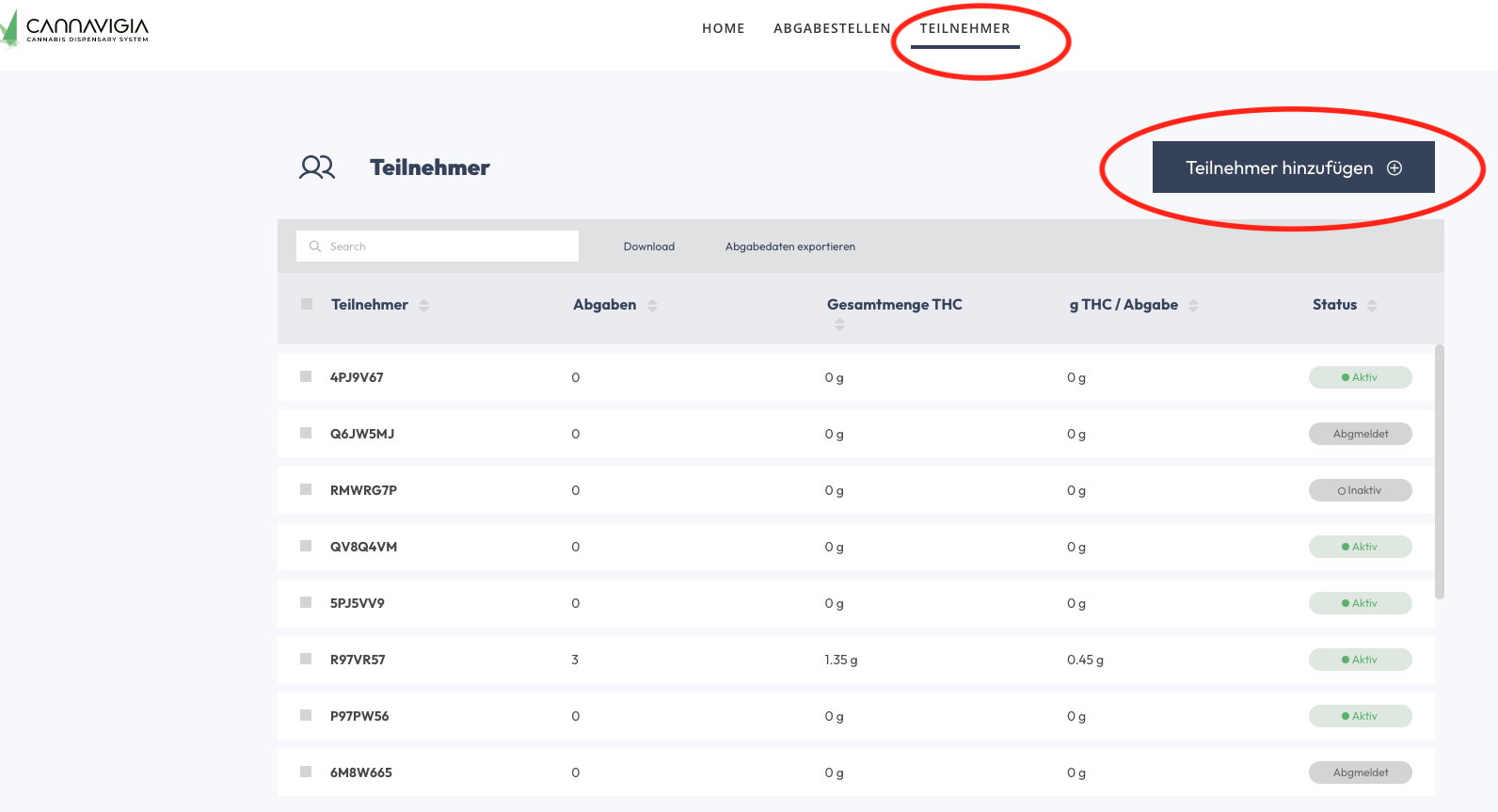
Schritt 1: “Teilnehmer” > “Teilnehmer hinzufügen”
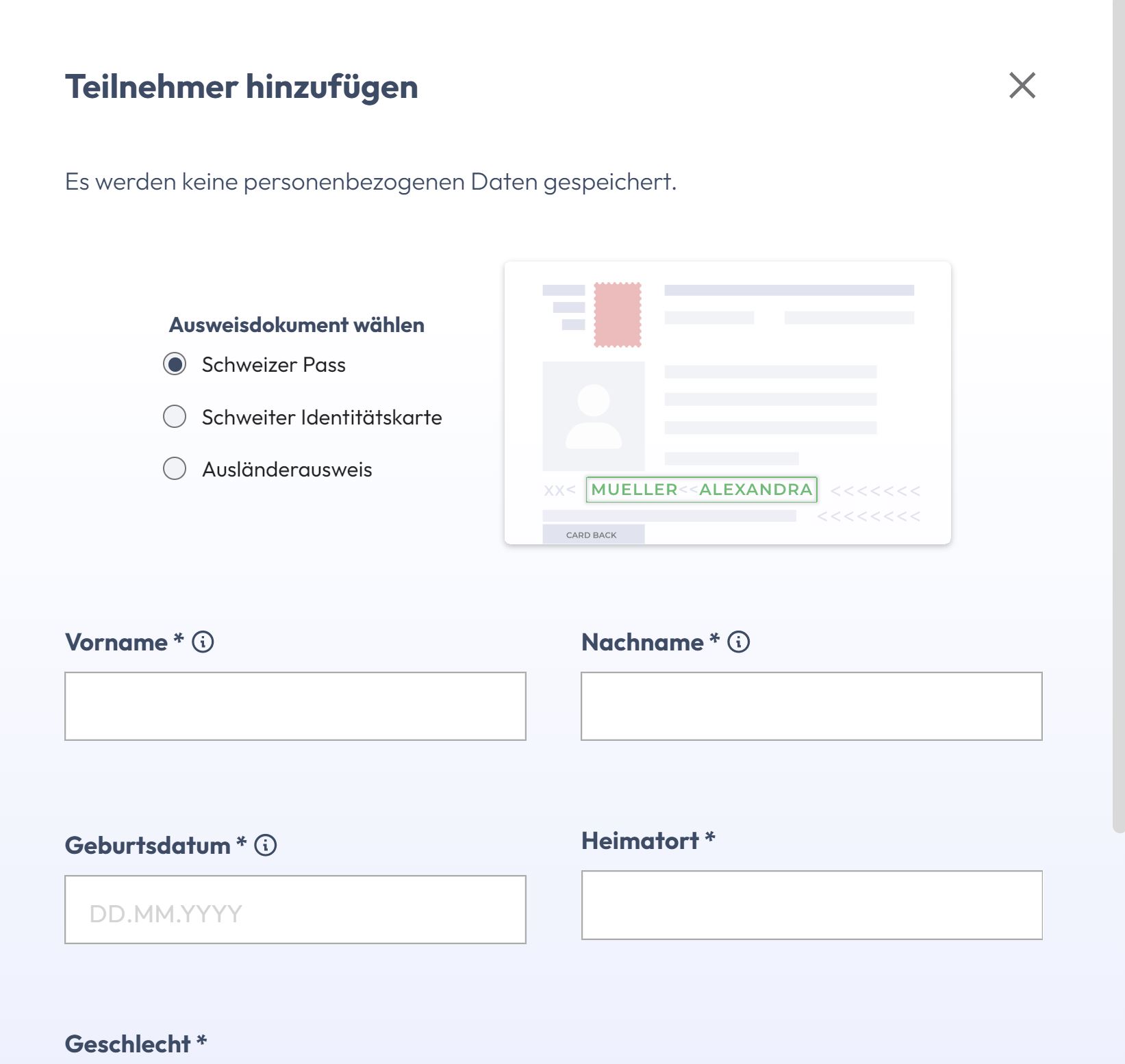
Schritt 2: Felder in “Teilnehmer hinzufügen” ausfüllen > “Daten prüfen”

Eingabe Maschinenlesbarer Daten
Geben Sie die Daten so ein, wie sie im maschinenlesbaren Teil des Ausweises angegeben sind.
Nur Grossbuchstaben
Keine Umlaute
Keine Sonderzeichen
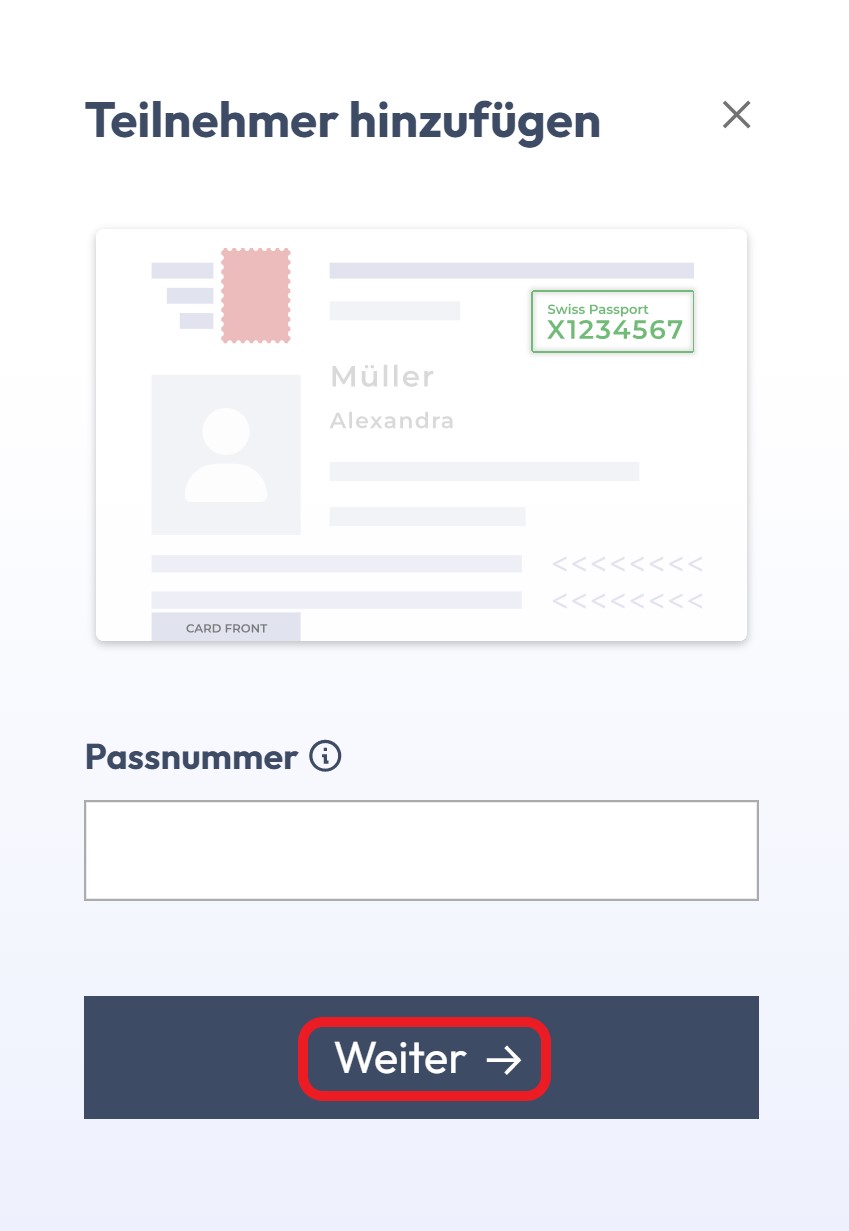
Schritt 3: Ausweisnummer des Teilnehmers eingeben > “Weiter”
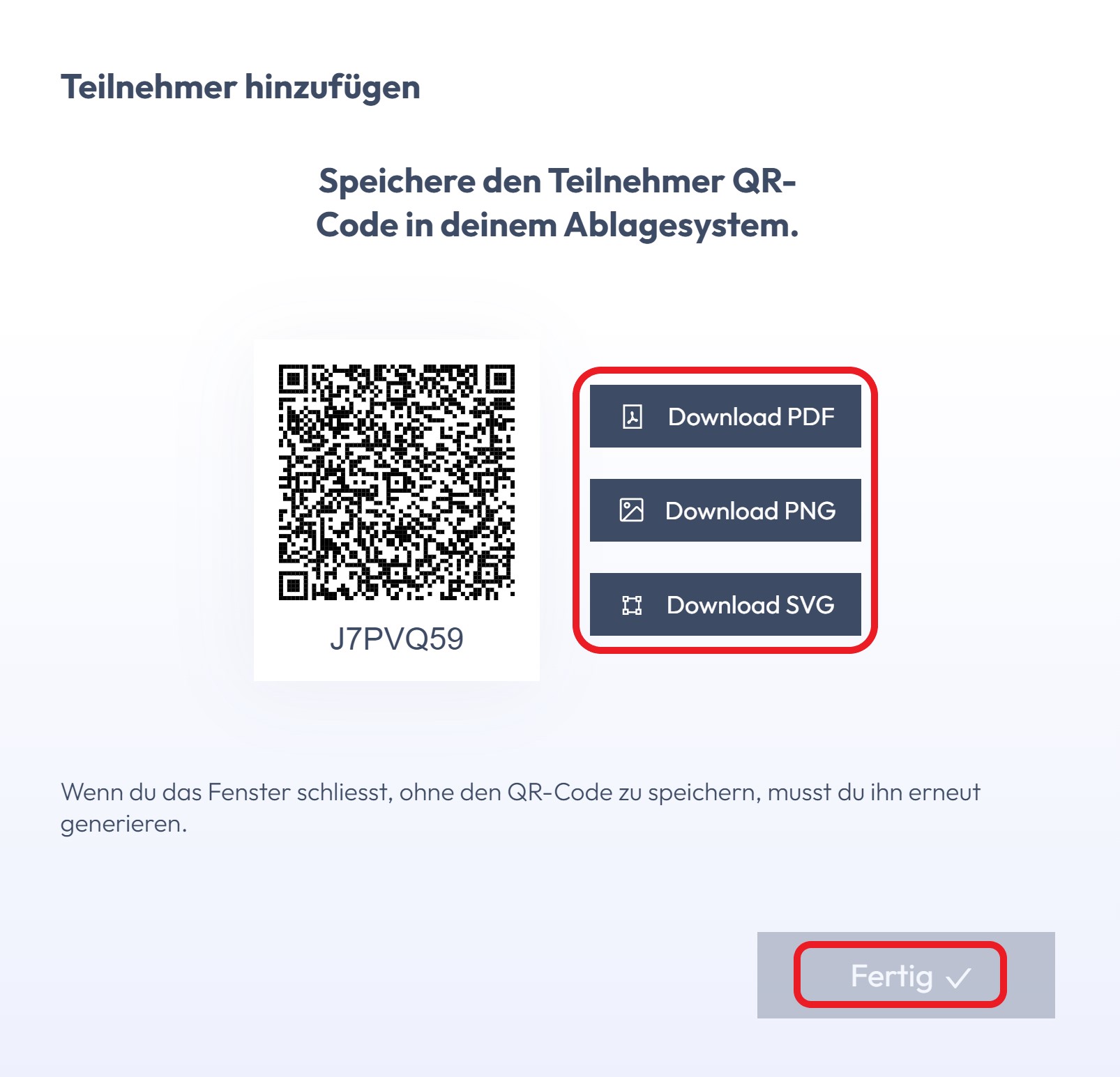
Schritt 4: Teilnehmer-QR-Code herunterladen > Dokument in Ihrem Ablagesystem abspeichern > “Fertig”
Der zuletzt registrierte Teilnehmer wird in der Liste aller Teilnehmer zuoberst angezeigt.
Die heruntergeladenen PDFs mit den Teilnehmer QR-Codes müssen in einer sicheren passwortgeschützten Umgebung durch die Nutzer aufbewahrt werden. Die QR-Codes sind unbefugten Dritten nicht zugänglich; dürfen also nicht per E-Mail an eine Druckerei gesendet werden oder auf internen elektronischen Ablagen mit breitem Zugriff herumliegen.
4.2 Mehrfachregistrierung
Probanden sollen in ihrem Leben grundsätzlich nur in einem Pilotversuch teilnehmen können (wissenschaftliche Aussagekraft).
Beim Anlegen eines Teilnehmers prüft das System nach Eingabe der Daten, ob ein identischer Hash bereits existiert, d.h. ob ein Teilnehmer mit gleichem Name, Vorname, Geburtsdatum und Geschlecht bereits registriert wurde. Ist dies der Fall, so wird ein entsprechender Warnhinweis angezeigt.
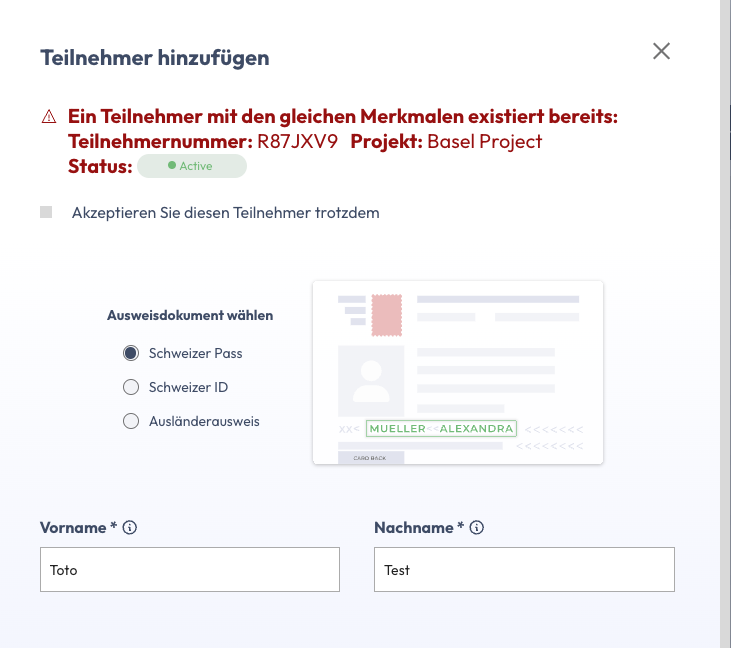
Schritt 1: Die Projektleitung klärt ab, ob sich dieser Teilnehmer bereits im anderen Projekt eingeschrieben hat, oder ob es sich um eine andere Person mit gleichen Daten (Name, Vorname, Geburtsdatum, Geschlecht) handelt.
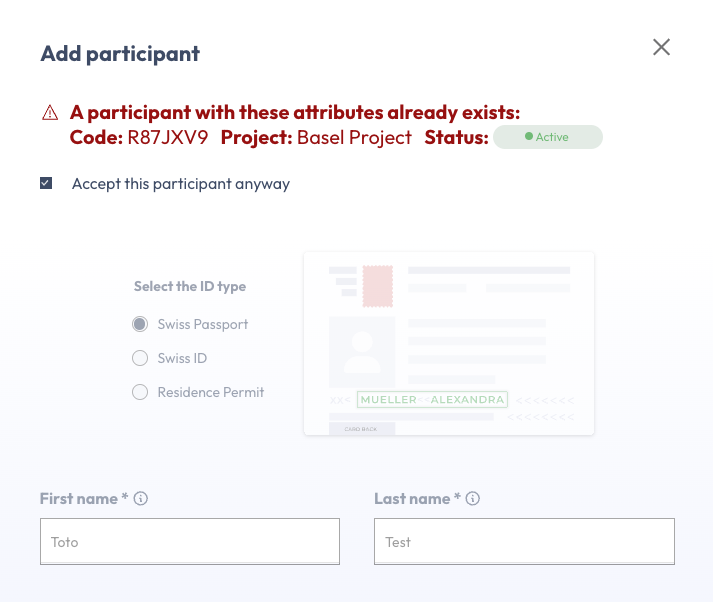
Schritt 2: Handelt es sich um zwei individuelle Personen, kann der Teilnehmer im Projekt eingeschrieben werden. Dazu unterhalb der Dublettenwarnung den Hacken setzen und auf “Weiter” klicken.
4.3 Teilnehmer QR-Code erneut generieren
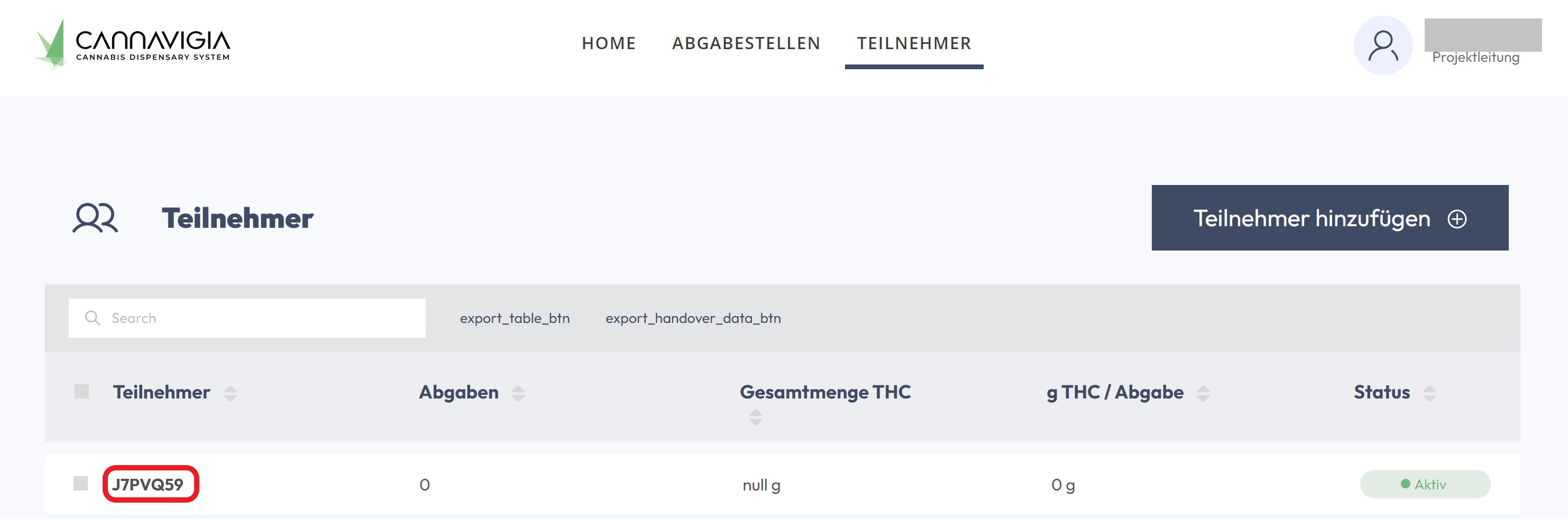
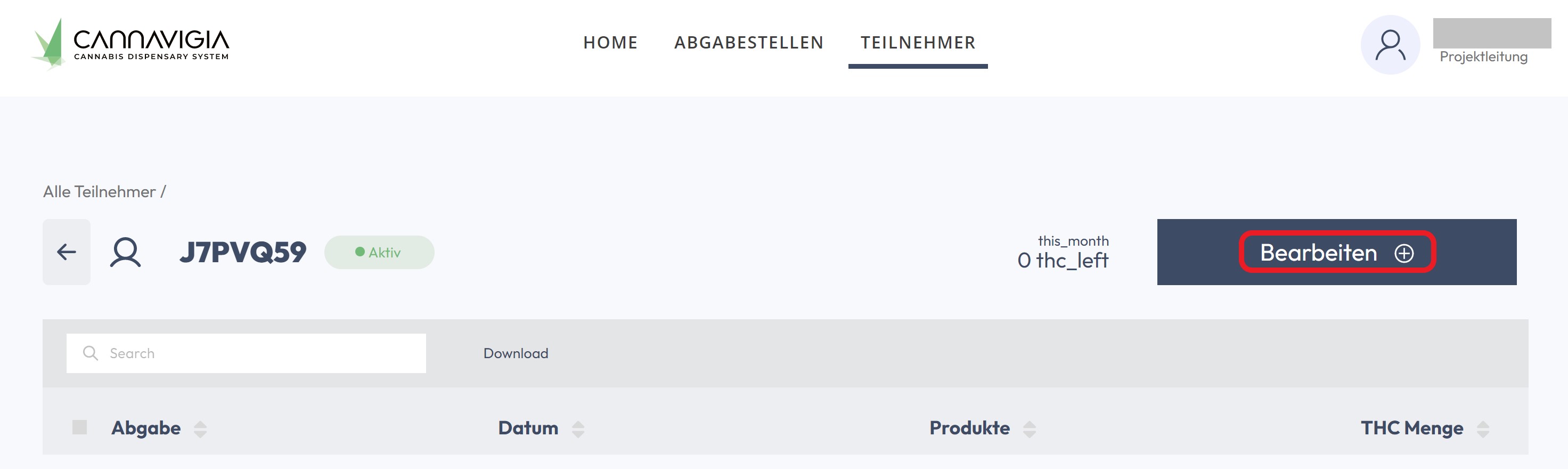
Schritt 1: “Teilnehmer” > Teilnehmer aussuchen > auf Teilnehmer-Nummer klicken
Schritt 2: Auf “Bearbeiten” klicken
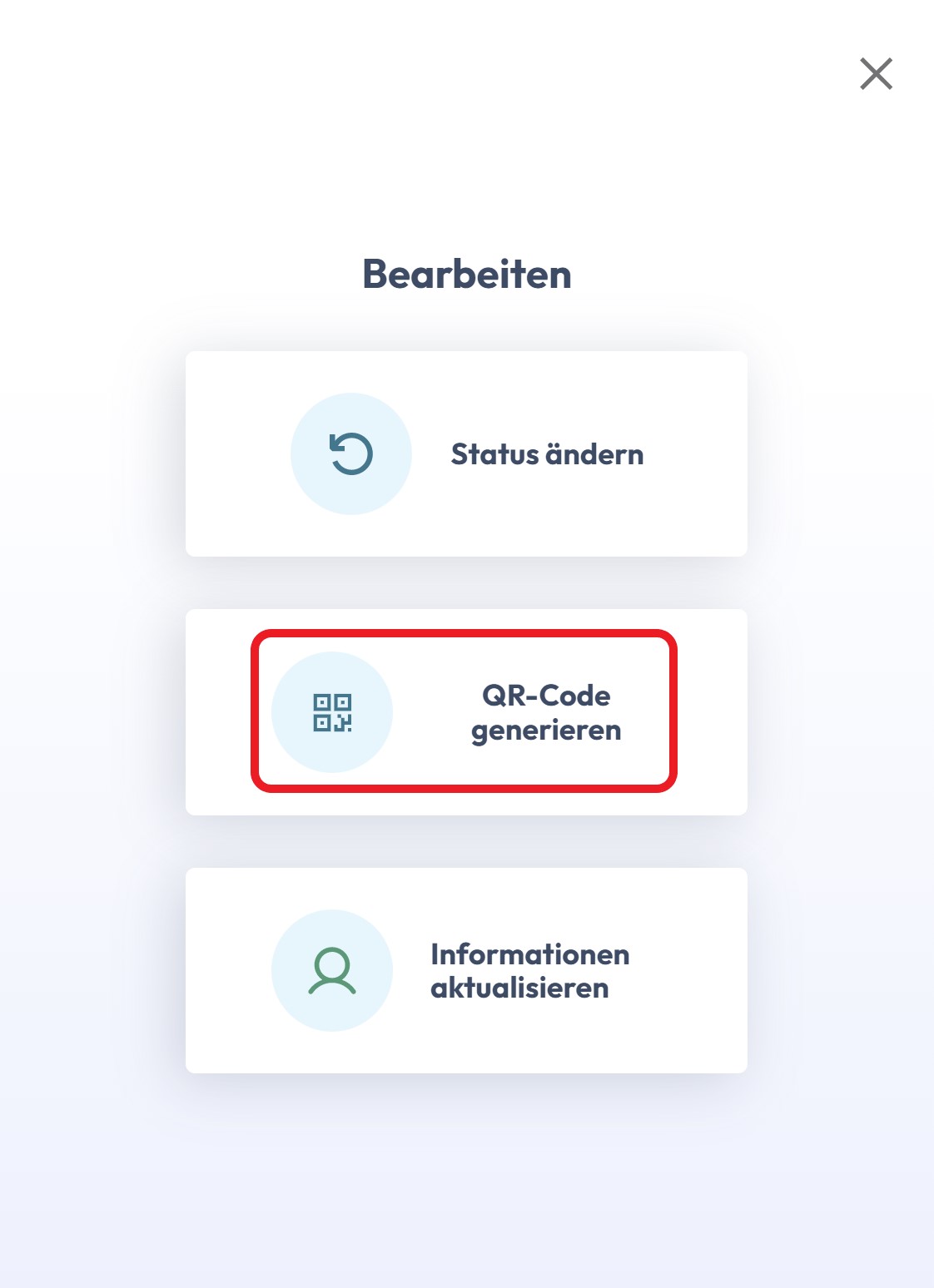
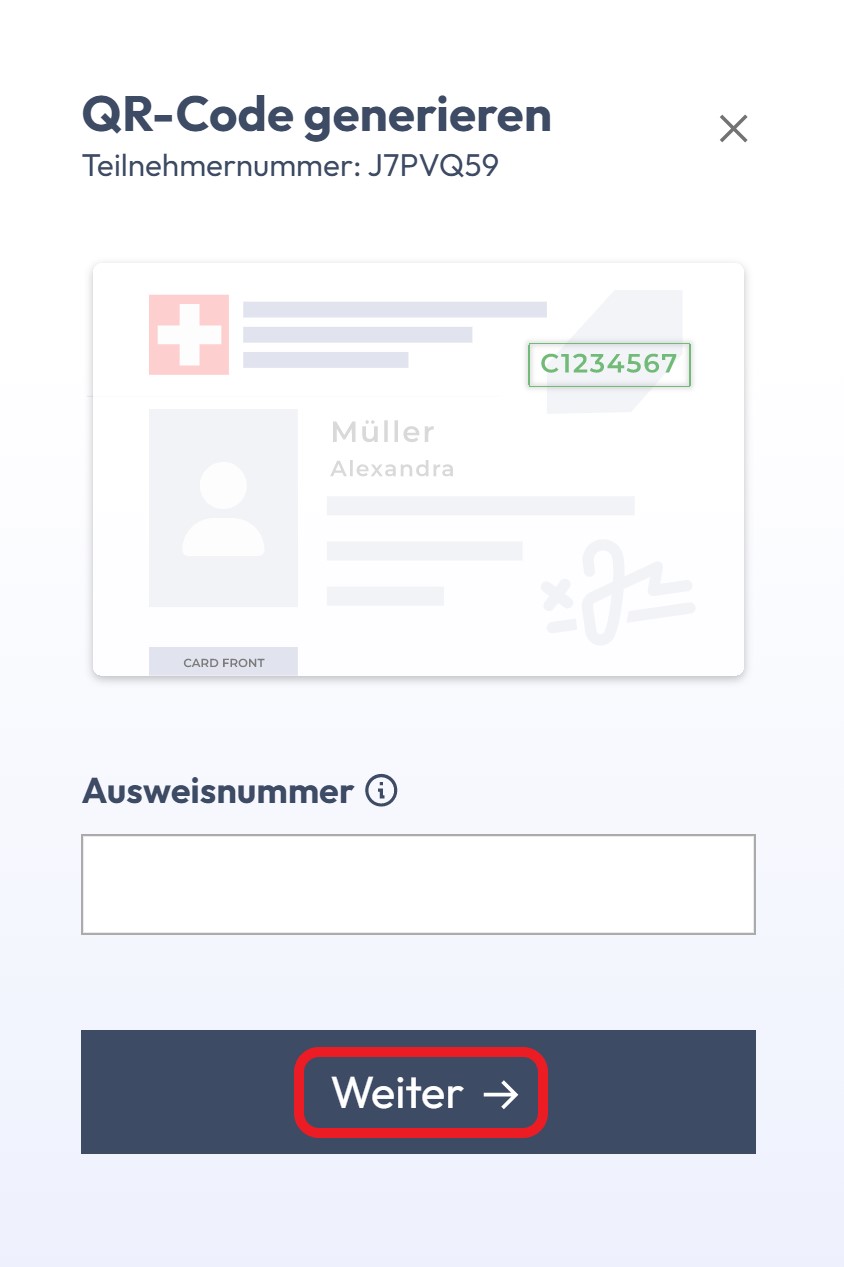
Schritt 3: “QR-Code generieren” > Ausweisnummer des Teilnehmers eingeben > “Weiter”
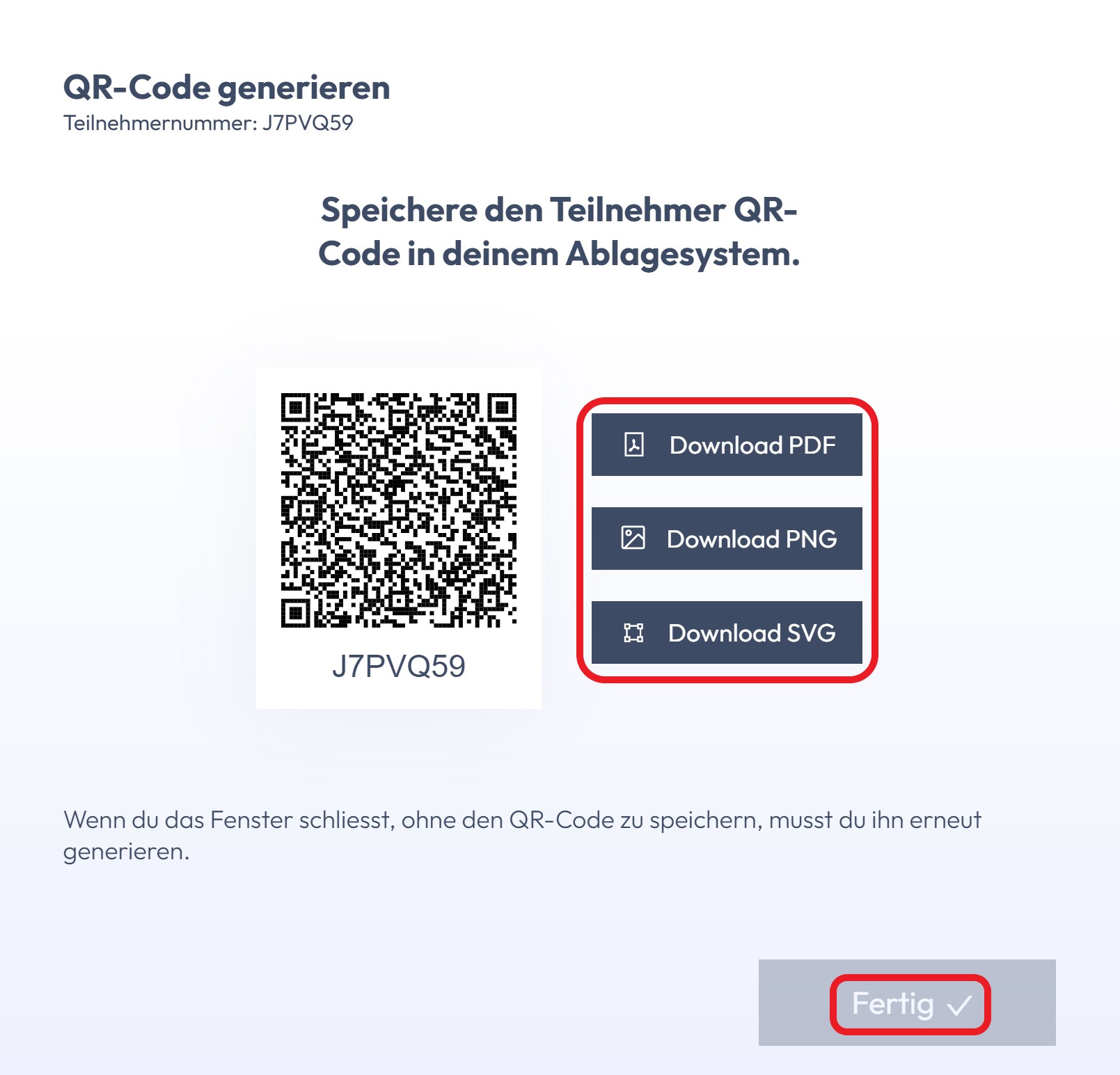
Schritt 4: Teilnehmer-QR-Code herunterladen > Dokument in Ihrem Ablagesystem abspeichern > “Fertig”
4.4 Teilnehmerinformationen aktualisieren
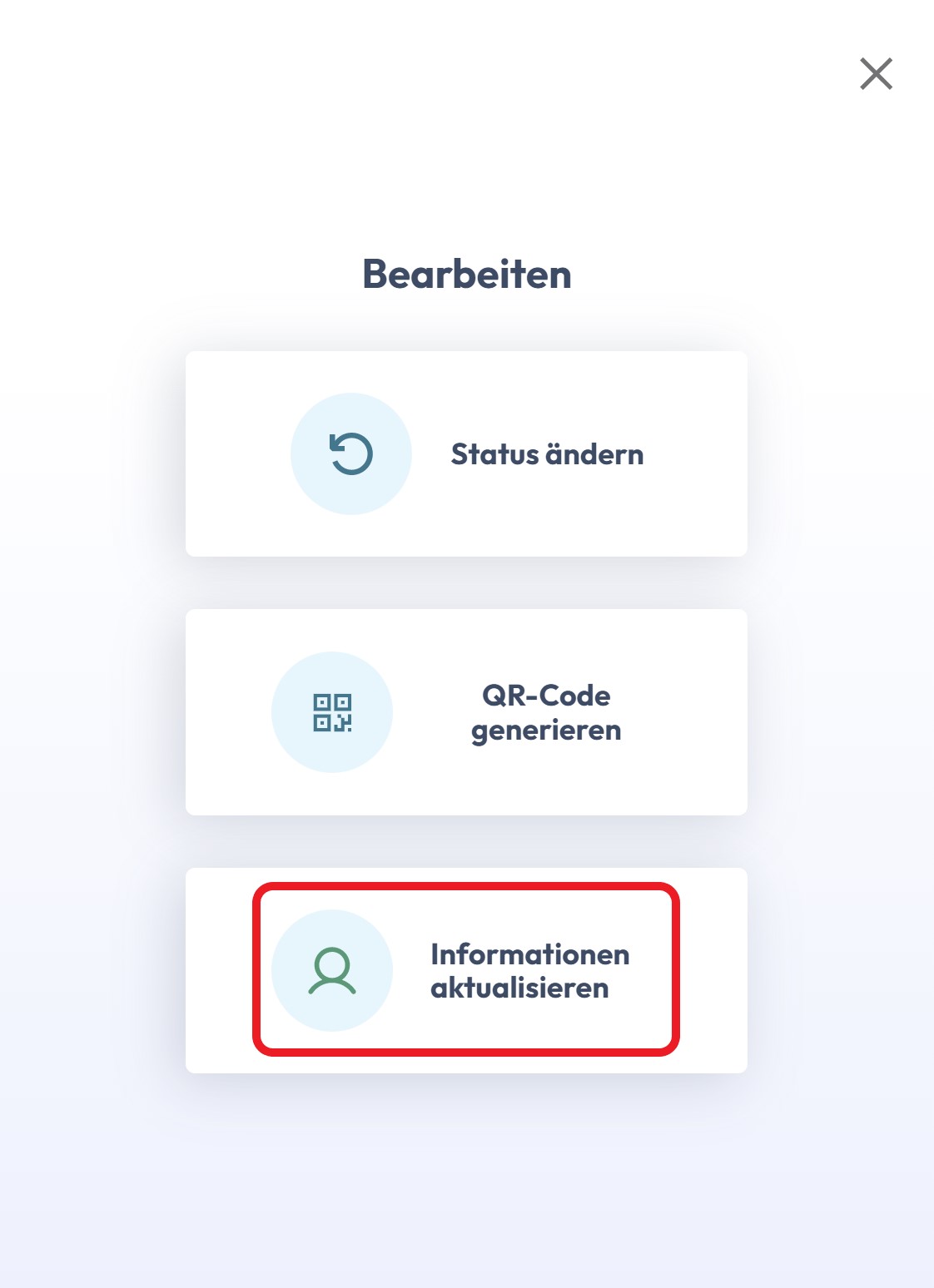
Dieser Prozess ist genau gleich, wie wenn ein neuer Teilnehmer registriert wird. Die Teilnehmernummer bleibt gleich und die Abgabedaten dieses Teilnehmers bleiben erhalten.
Schritt 1: “Bearbeiten” > “Informationen aktualisieren”.
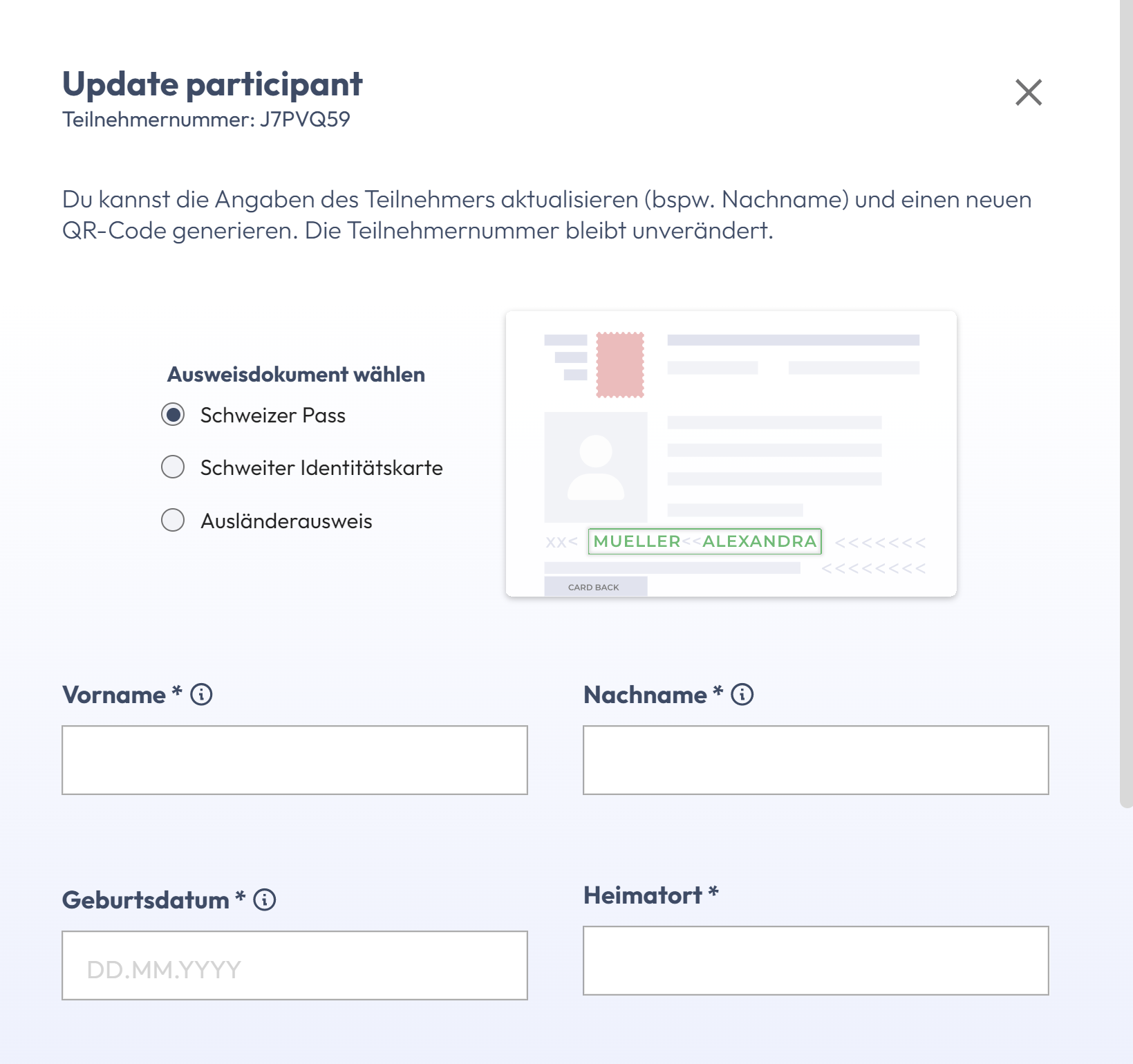
Schritt 2: Informationen aktualisieren > “Daten prüfen”
Es folgt nun der gleiche Prozess, wie beim Hinzufügen eines neuen Teilnehmers.
4.5 Status bearbeiten und Teilnehmer abmelden
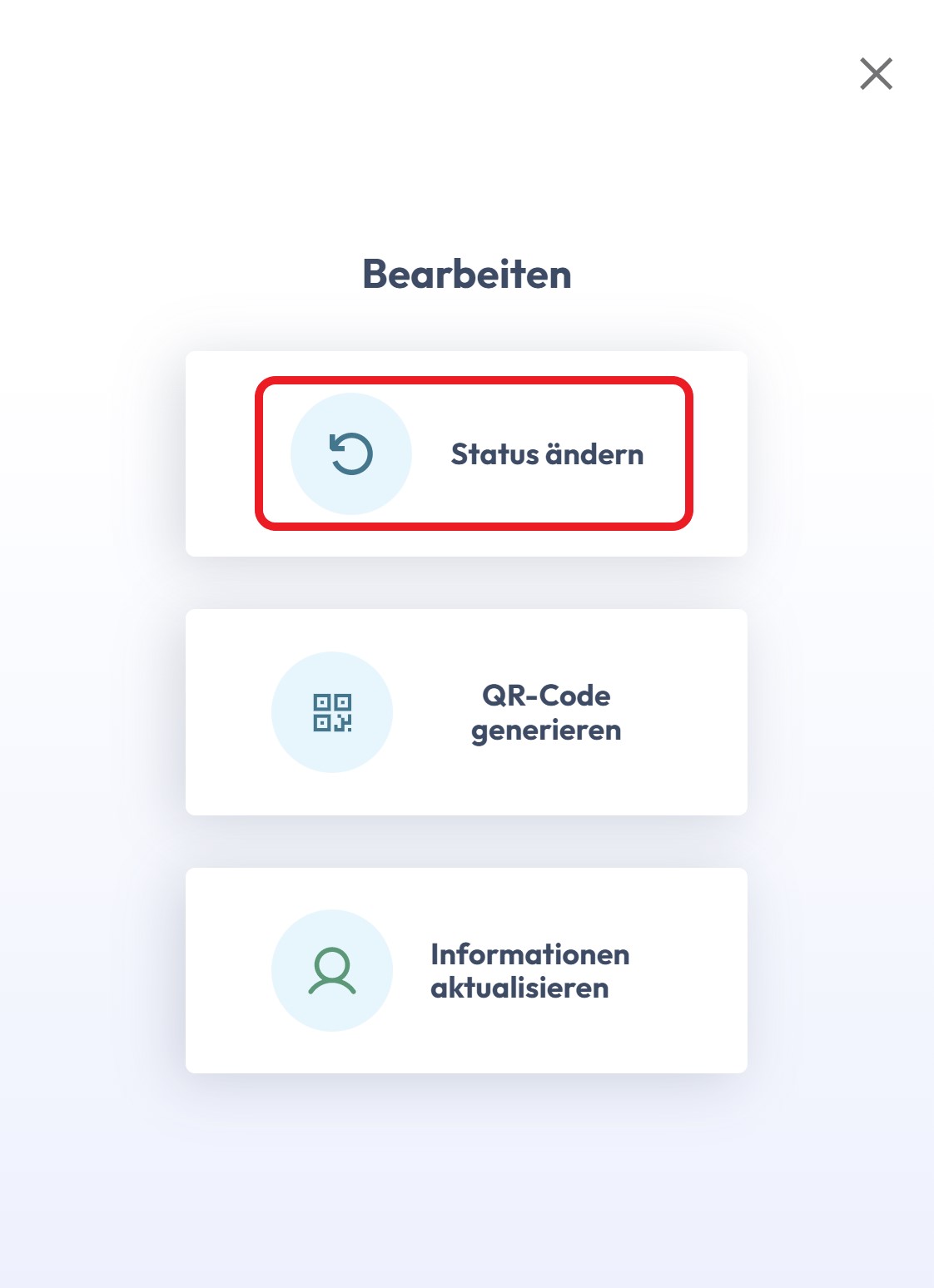
Schritt 1: “Bearbeiten” > “Status ändern”.
Schritt 2: Status ändern > “Speichern”
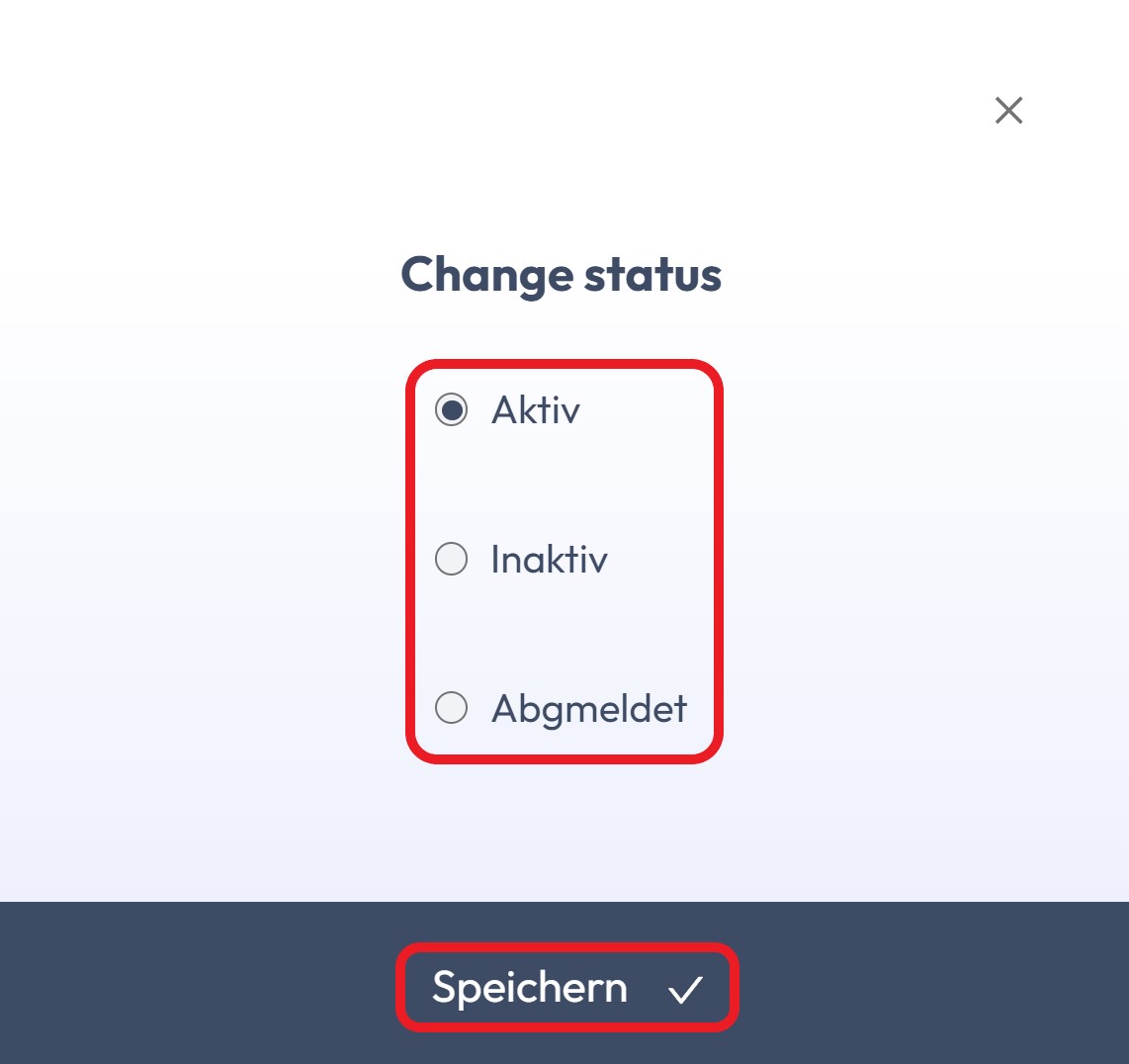
Abmeldung eines Teilnehmers
Die Funktion “Abgemeldet” dient zur Abmeldung eines Teilnehmers. Haben Sie einen Teilnehmer einmal abgemeldet und die Status-Option gespeichert, ist die die Funktion nicht mehr umkehrbar.
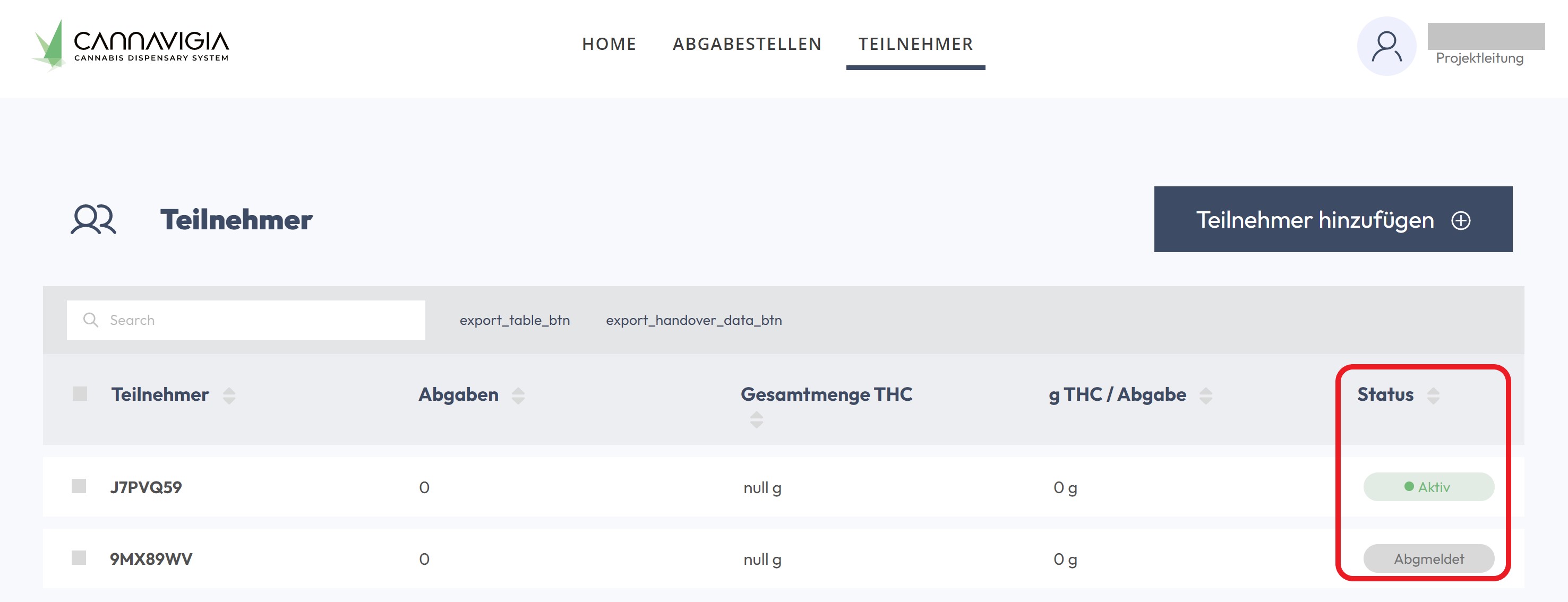
Den Status aller Teilnehmer sowie die jeweiligen Aktualisierungen finden Sie in der linken Spalte der Teilnehmer-Liste im Register “Teilnehmer”.