
Bezugsstellen
3.1 Abgabestellen anlegen
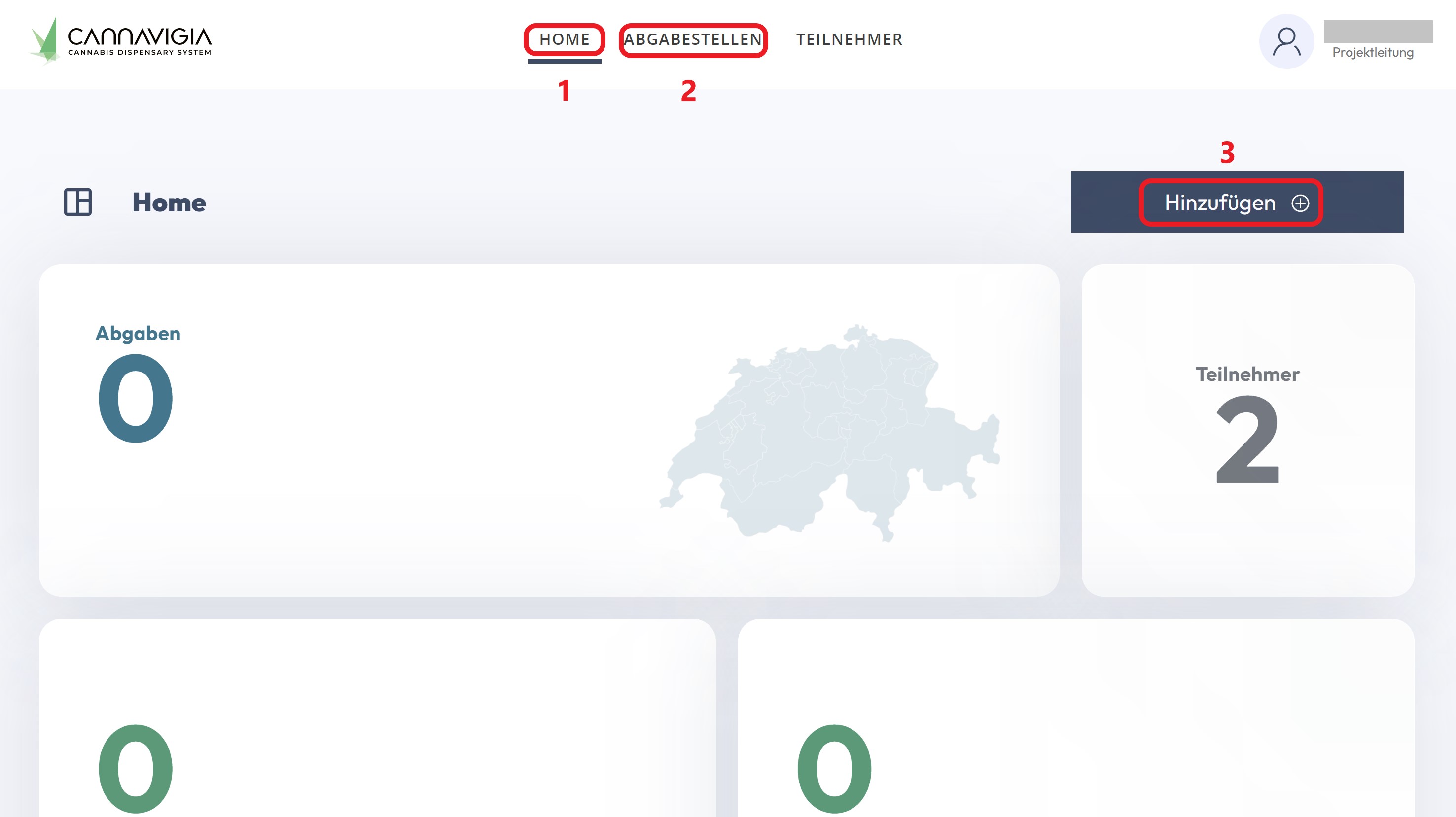
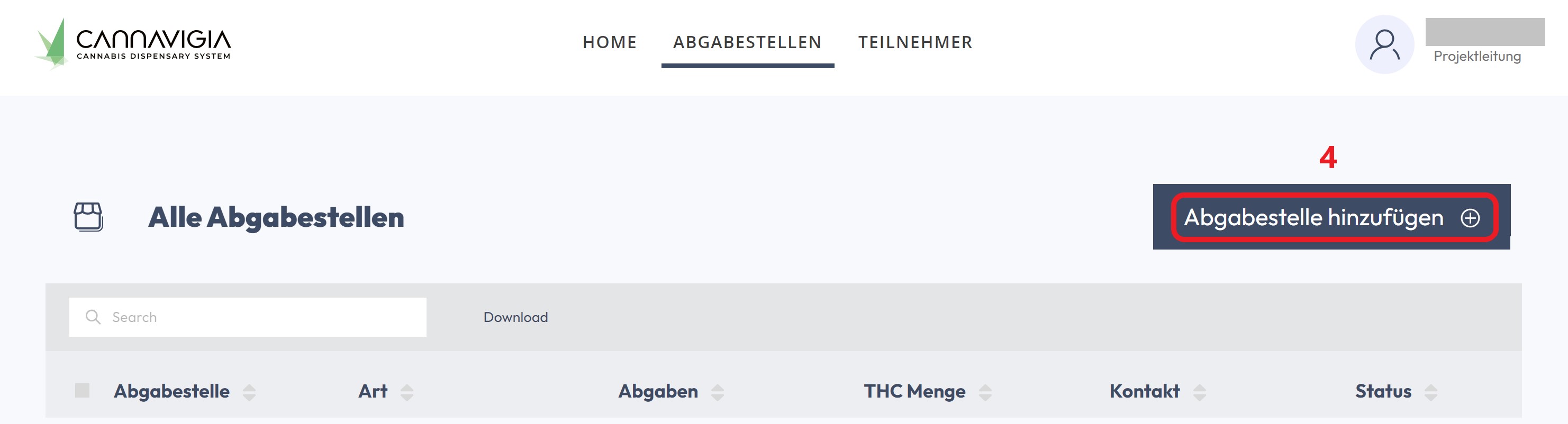
“Home” (1) oder “Abgabestellen” (2) > “Hinzufügen” (3) oder “Abgabestelle hinzufügen” (4)
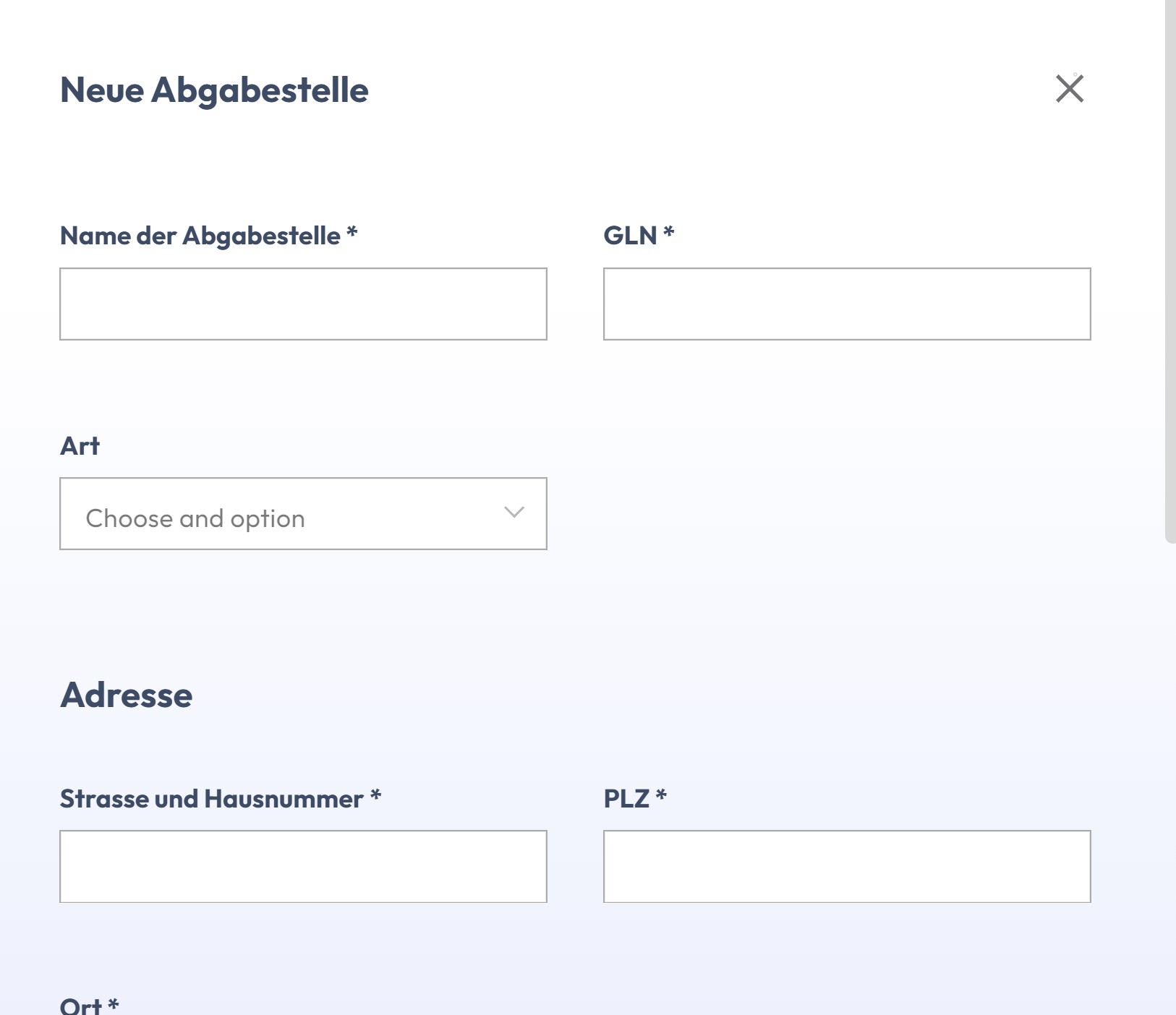
Felder in “Neue Abgabestelle” ausfüllen > “Speichern”
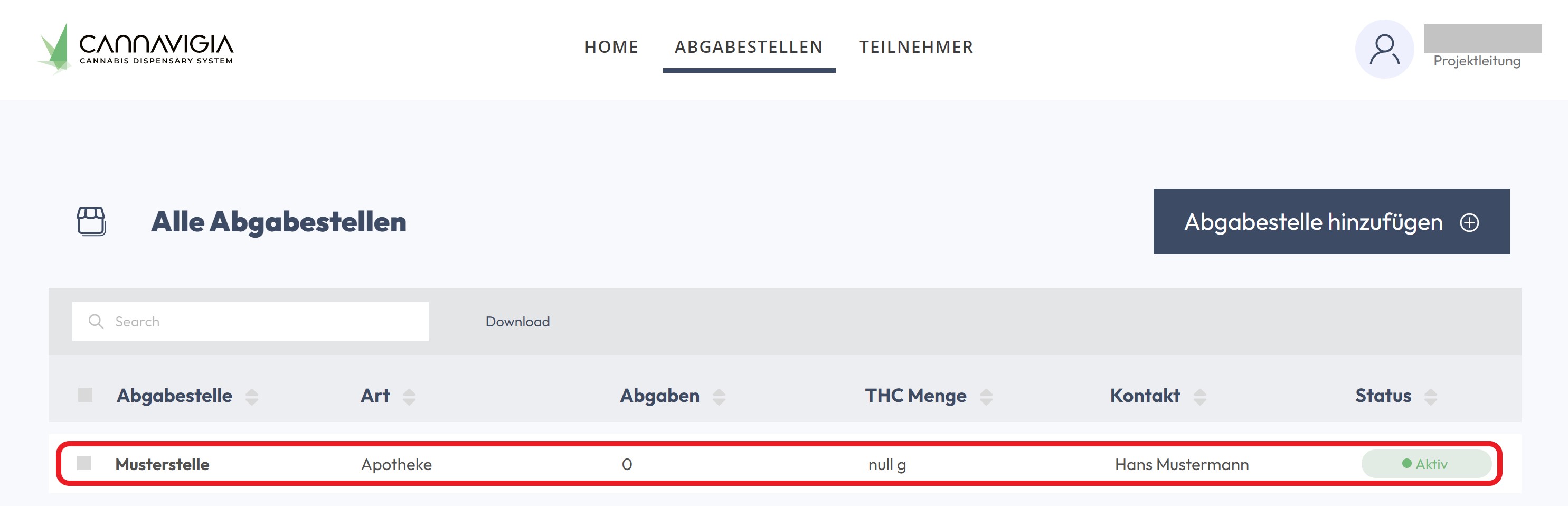
Sie finden die neue Abgabestelle im Register “Abgabestellen” in der Liste “Alle Abgabestellen”.
3.2 Abgabestellen bearbeiten
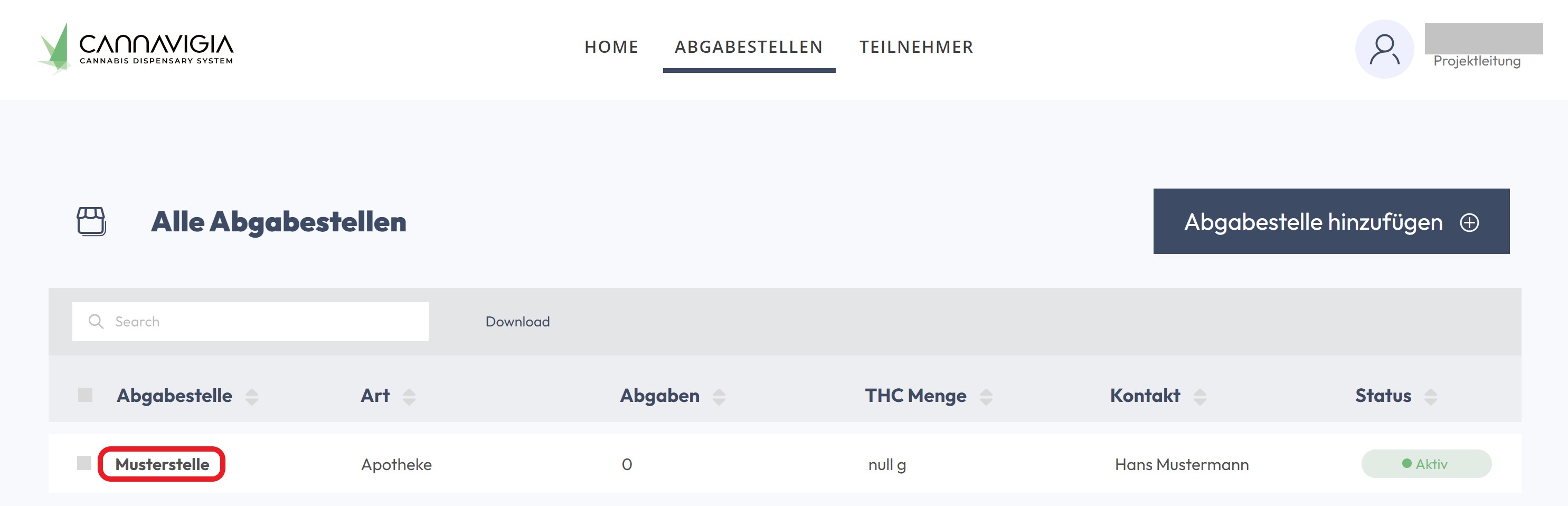
“Abgabestellen” > zu bearbeitende Abgabestelle in der Liste “Alle Abgabestellen” suchen > Namen der Abgabestelle anklicken
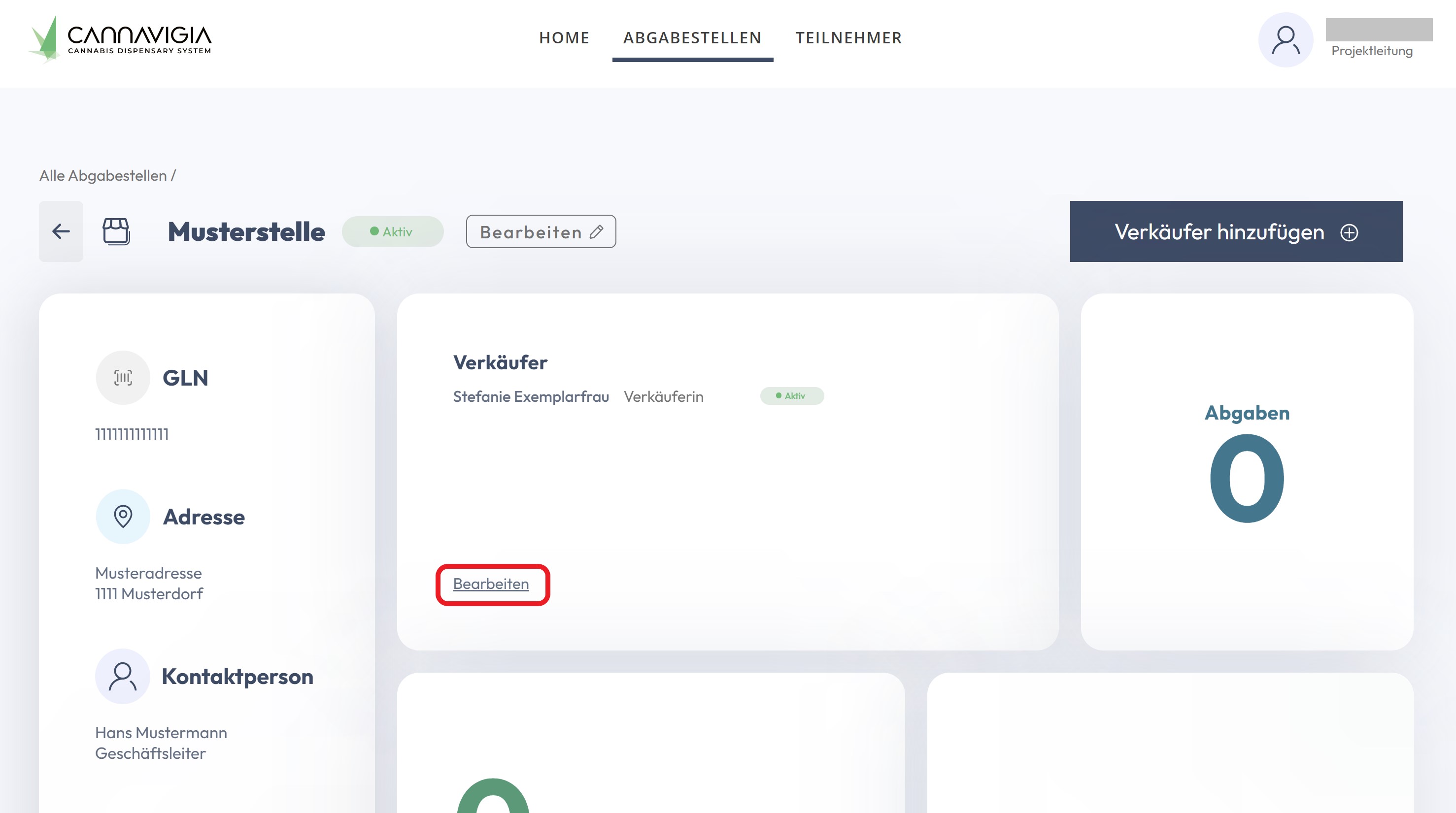
“Bearbeiten” anklicken
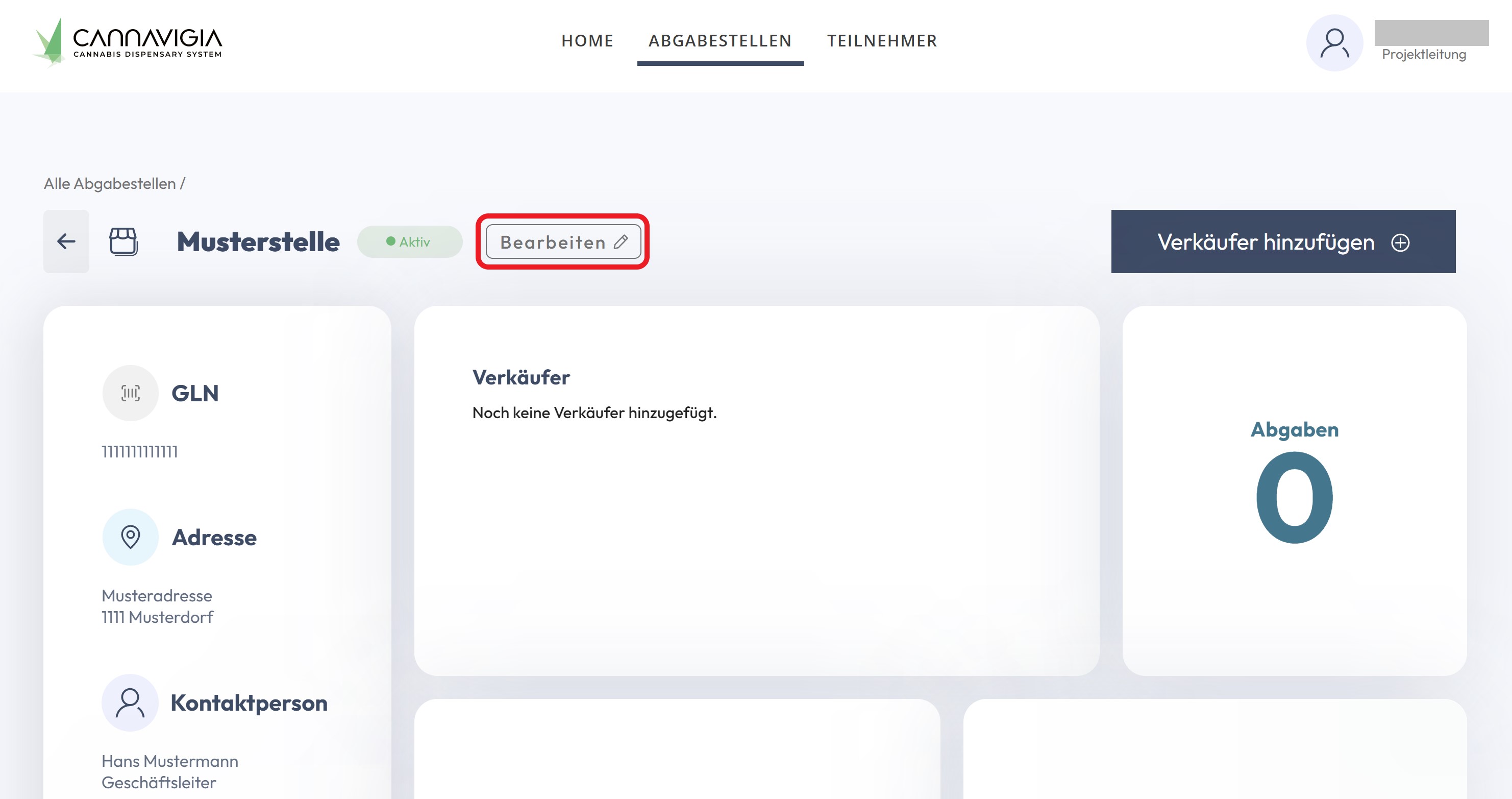
Informationen bearbeiten > “Speichern”

Status einer Abgabestelle ändern
Wird der Status einer Abgabestelle auf “inaktiv” gesetzt, können keine neuen Verkäufer angelegt werden.
Verkäufer können sich zwar noch einloggen, um Daten einzusehen, aber es können keine Wareneingänge verbucht oder Abgaben an Teilnehmende gemacht werden.
Setzen Sie also den Status einer Abgabestelle nur auf “inaktiv”, wenn diese aus dem Projekt ausgeschlossen werden soll.
3.3 Verkäufer Account anlegen
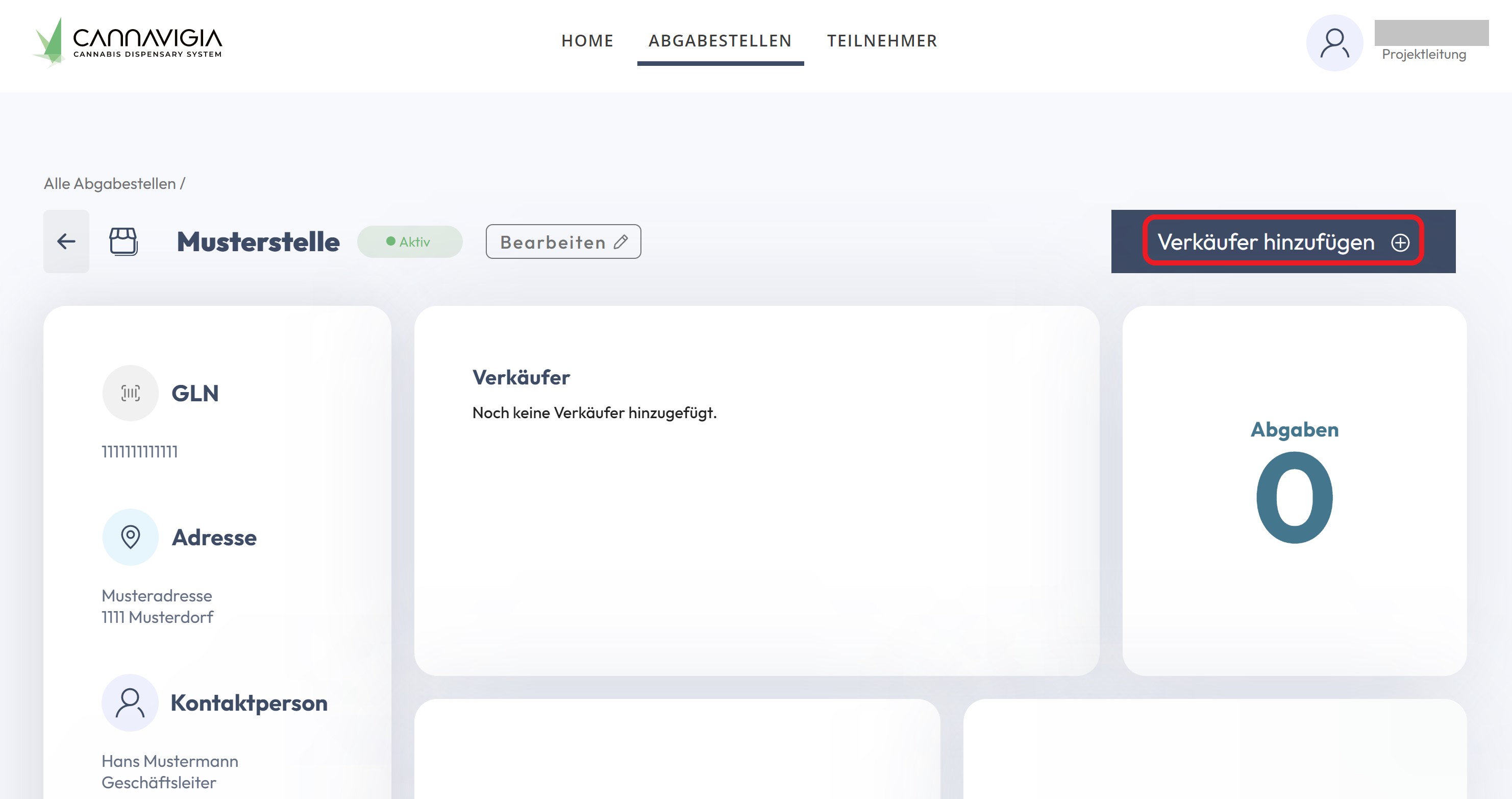
“Abgabestellen” > auf gewählte Abgabestelle klicken > “Verkäufer hinzufügen”
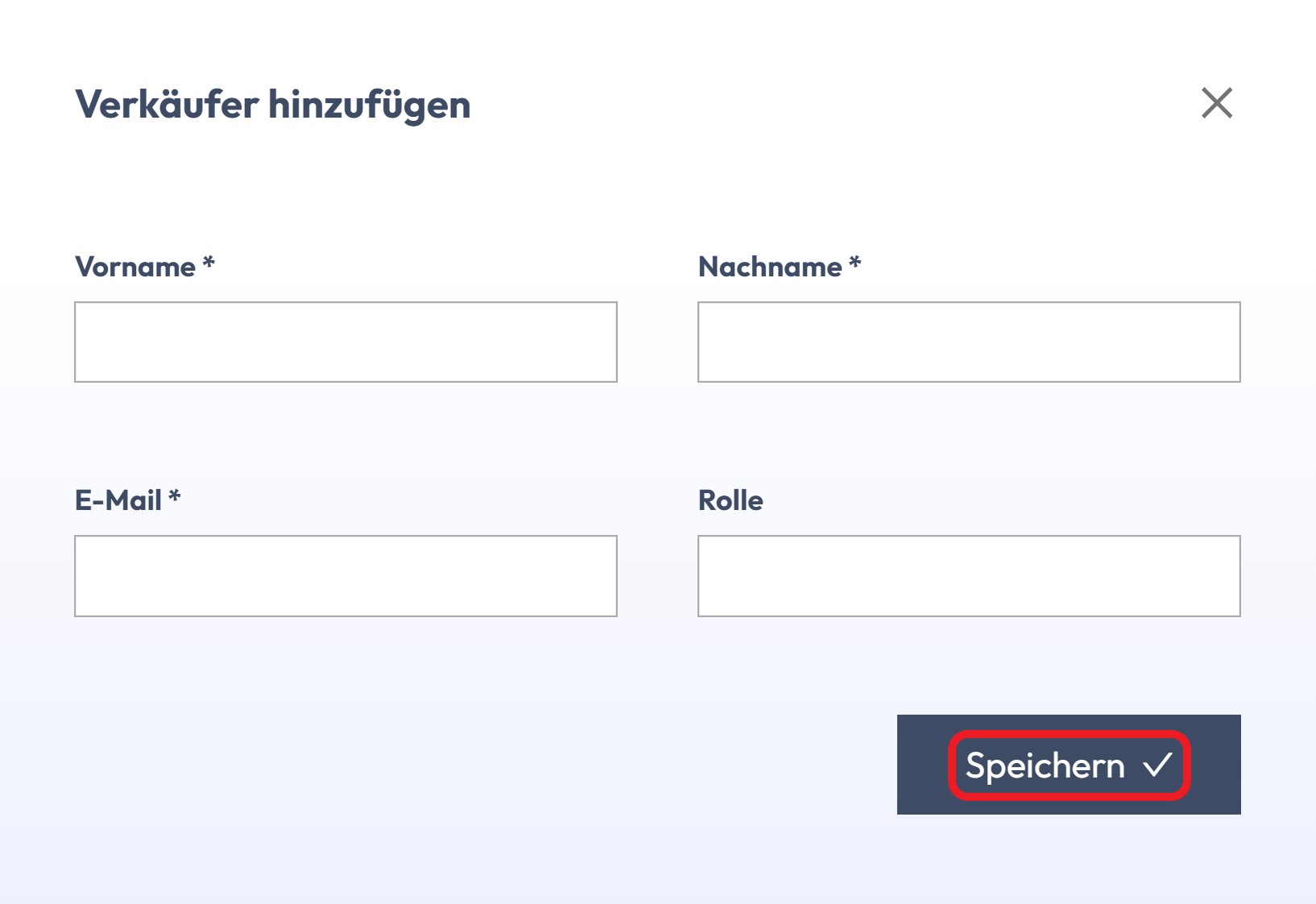
Informationen zum neuen Verkäufer eingeben > “Speichern”
Sie finden den neu erfassten Verkäufer im Profil der jeweiligen Abgabestelle in der Sektion “Verkäufer”.
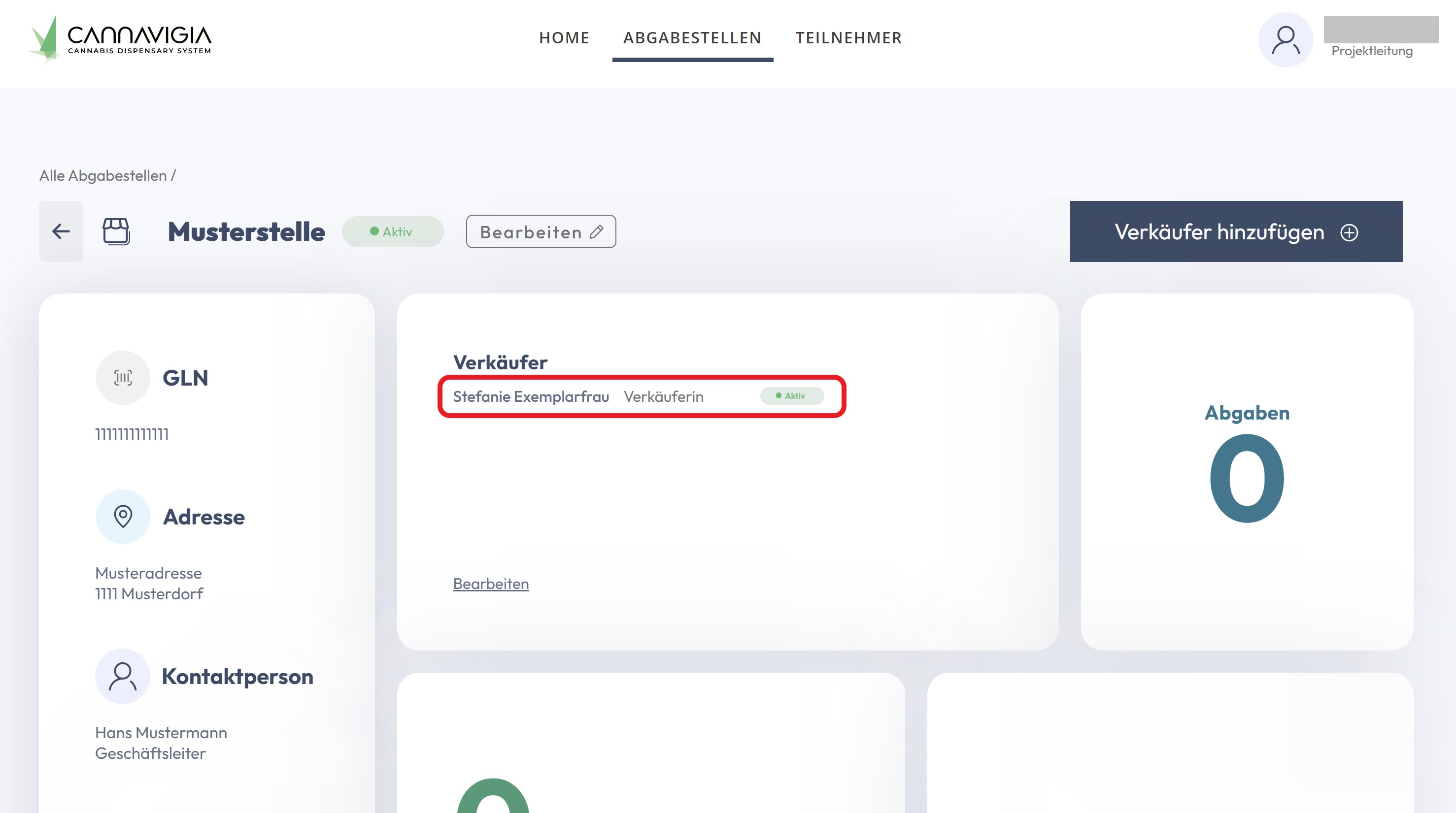
3.4 Verkäufer bearbeiten
Profil der Abgabestelle aufrufen > “Verkäufer” > “Bearbeiten”
“Verkäufer bearbeiten” > im Feld “Verkäufer auswählen”, zu bearbeitenden Verkäufer auswählen > Informationen bearbeiten > “Speichern”
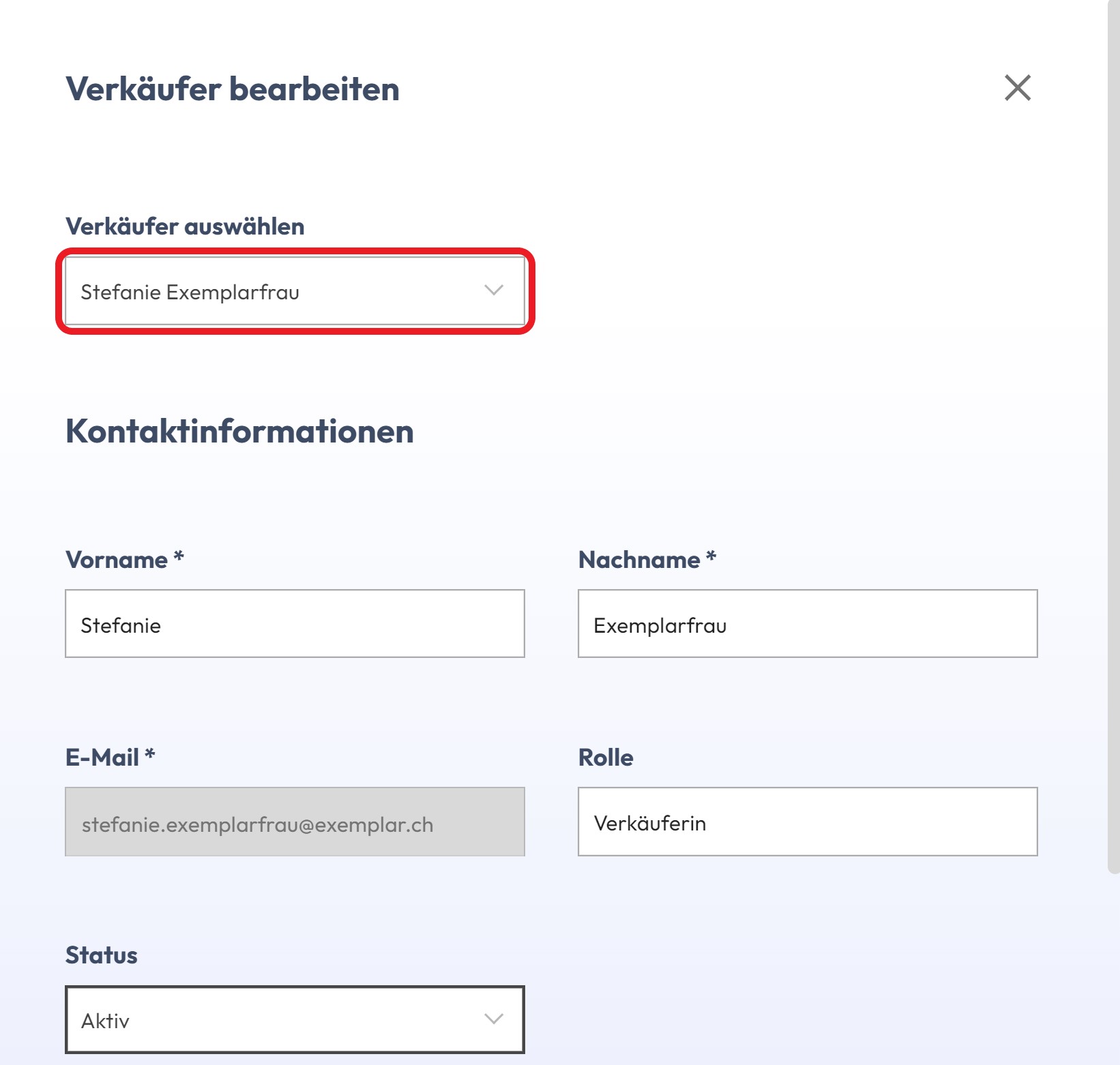
Status eines Verkäufers ändern
Wird er Status einer Verkäufers auf “inaktiv” gesetzt, so kann sich die entsprechende Person nicht mehr einloggen.