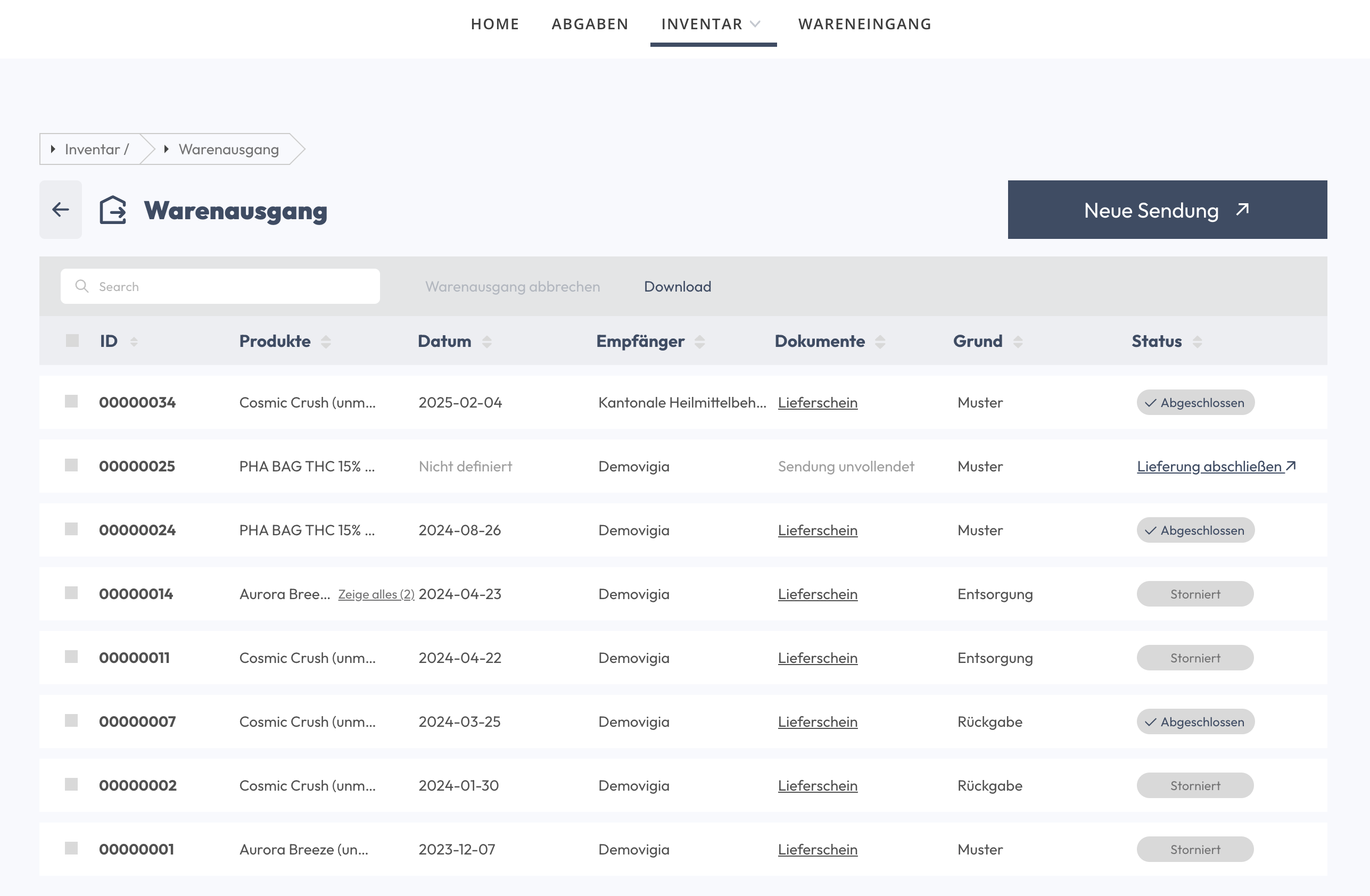
6. Warenausgang
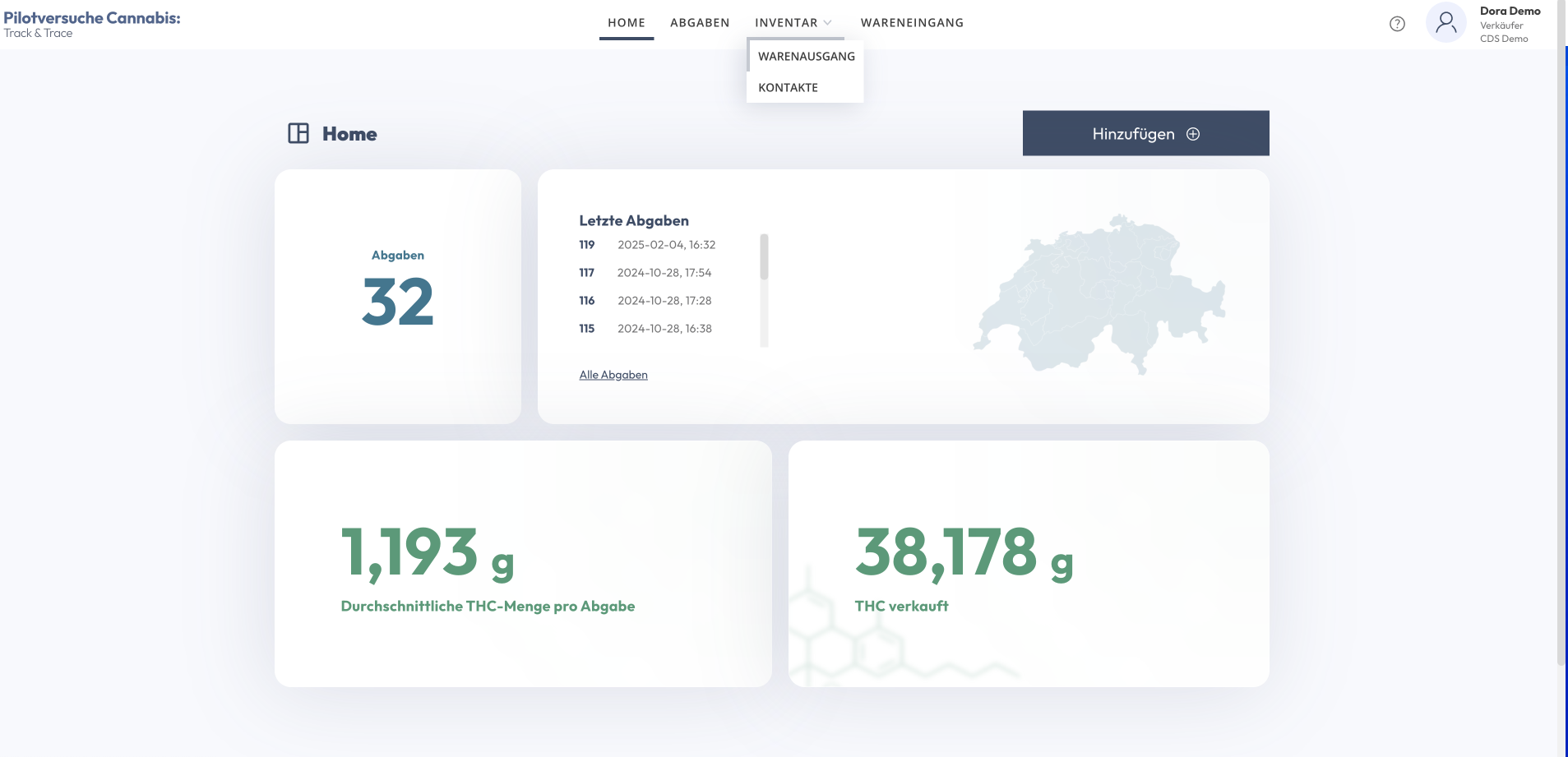
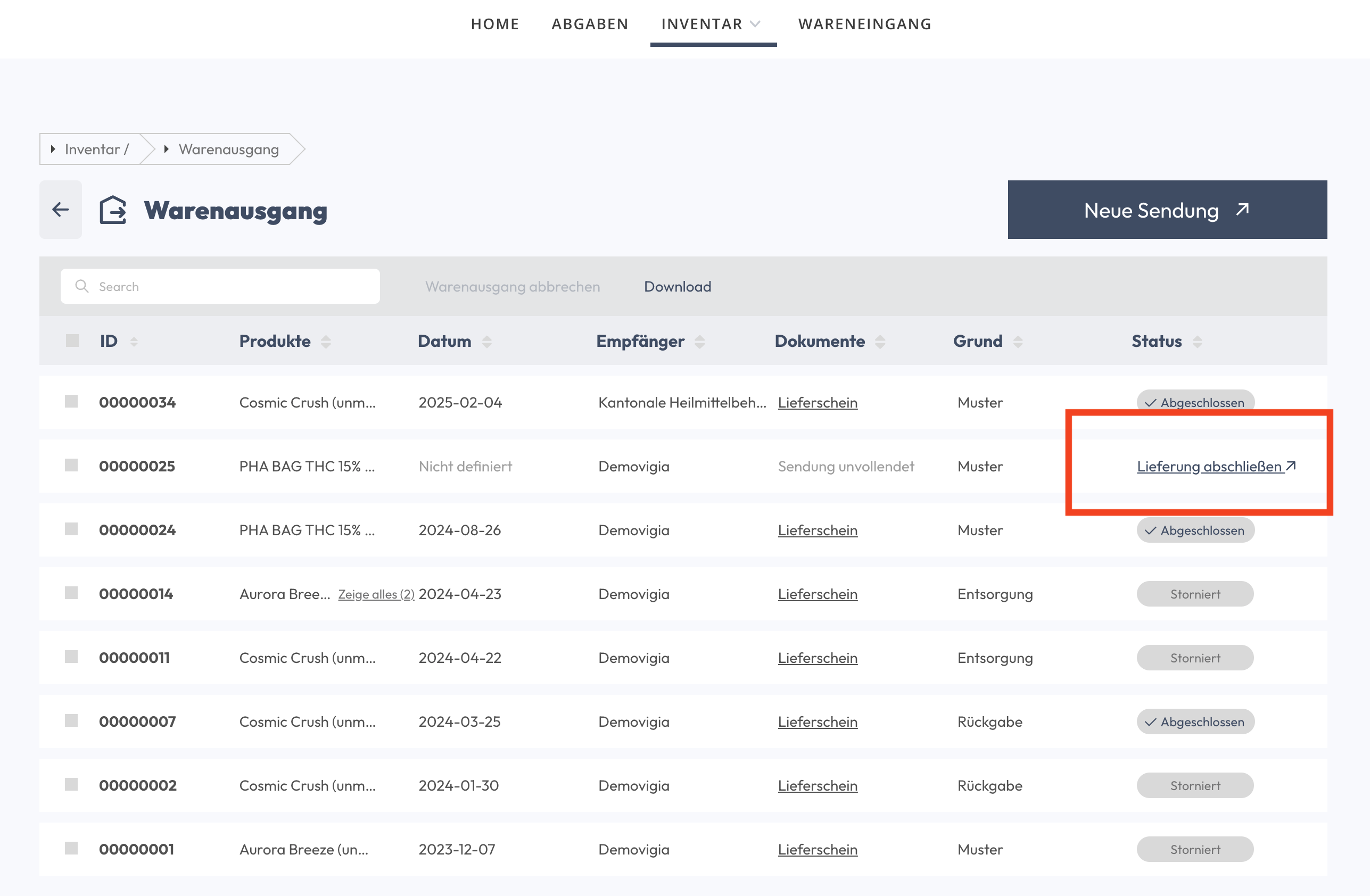
Warenausgänge können unter Inventar > Warenausgang erfasst werden. Warenausgänge können erfasst werden um Artikel zur Entsorgung einzusenden, Artikel an den Produzenten zu retournieren (bspw. bei defekten Verpackungen), und es können Musterartikel aus dem Inventar ausgebucht werden.
6.1. Warenausgang erfassen
1. Um einen Warenausgang zu erfassen, gehe zu Inventar > Warenausgang > Neue Sendung
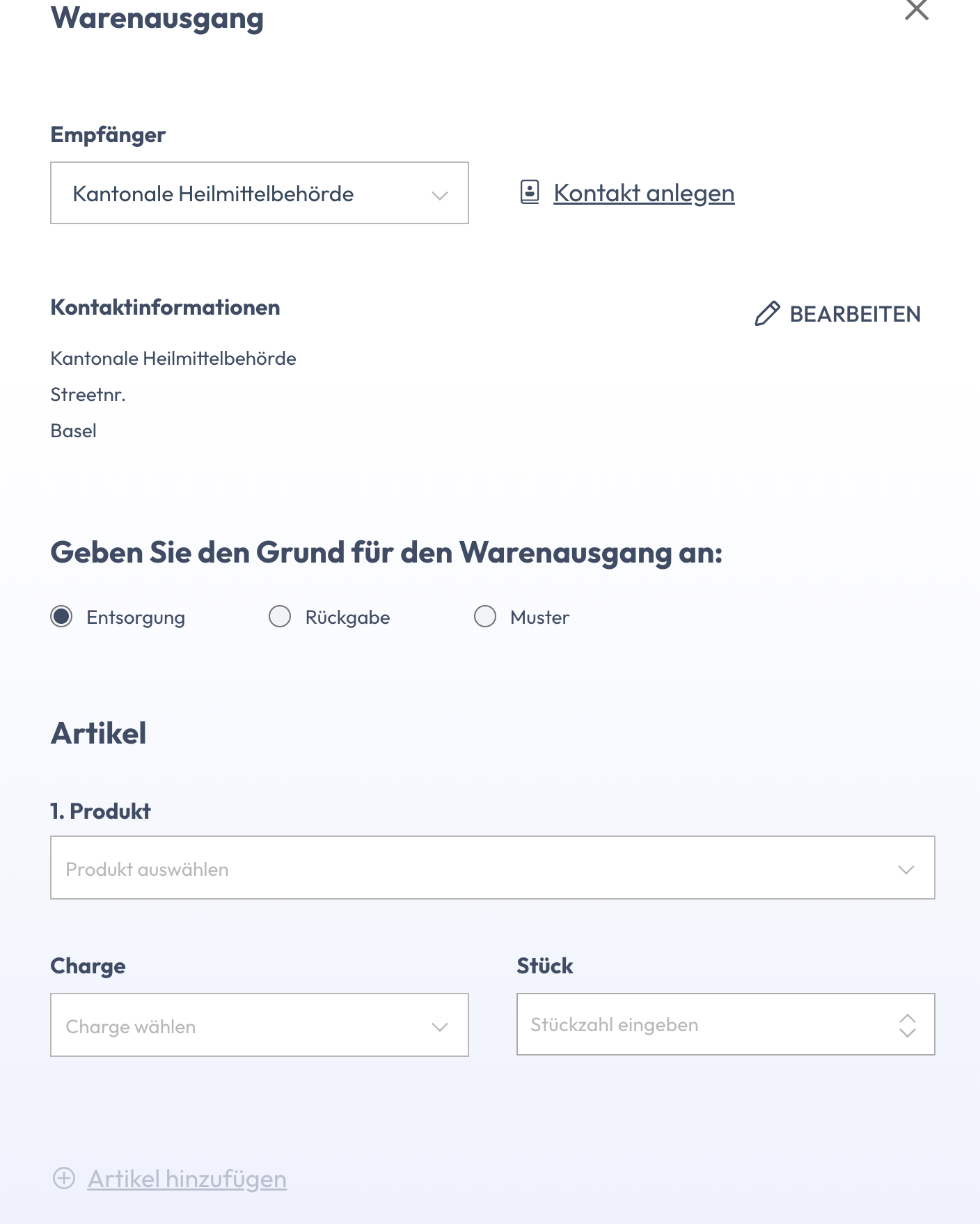
Empfänger auswählen oder mit Klick auf “Kontakt anlegen” erfassen. Alle Kontakte sind unter Inventar > Kontakte einsehbar
Wähle den passenden Grund für den Warenausgang: Entsorgung, Rückgabe, Muster
Füge mindestens ein Artikel hinzu: Wähle den Produktnamen und Chargennummer aus und gib die Stückzahl an
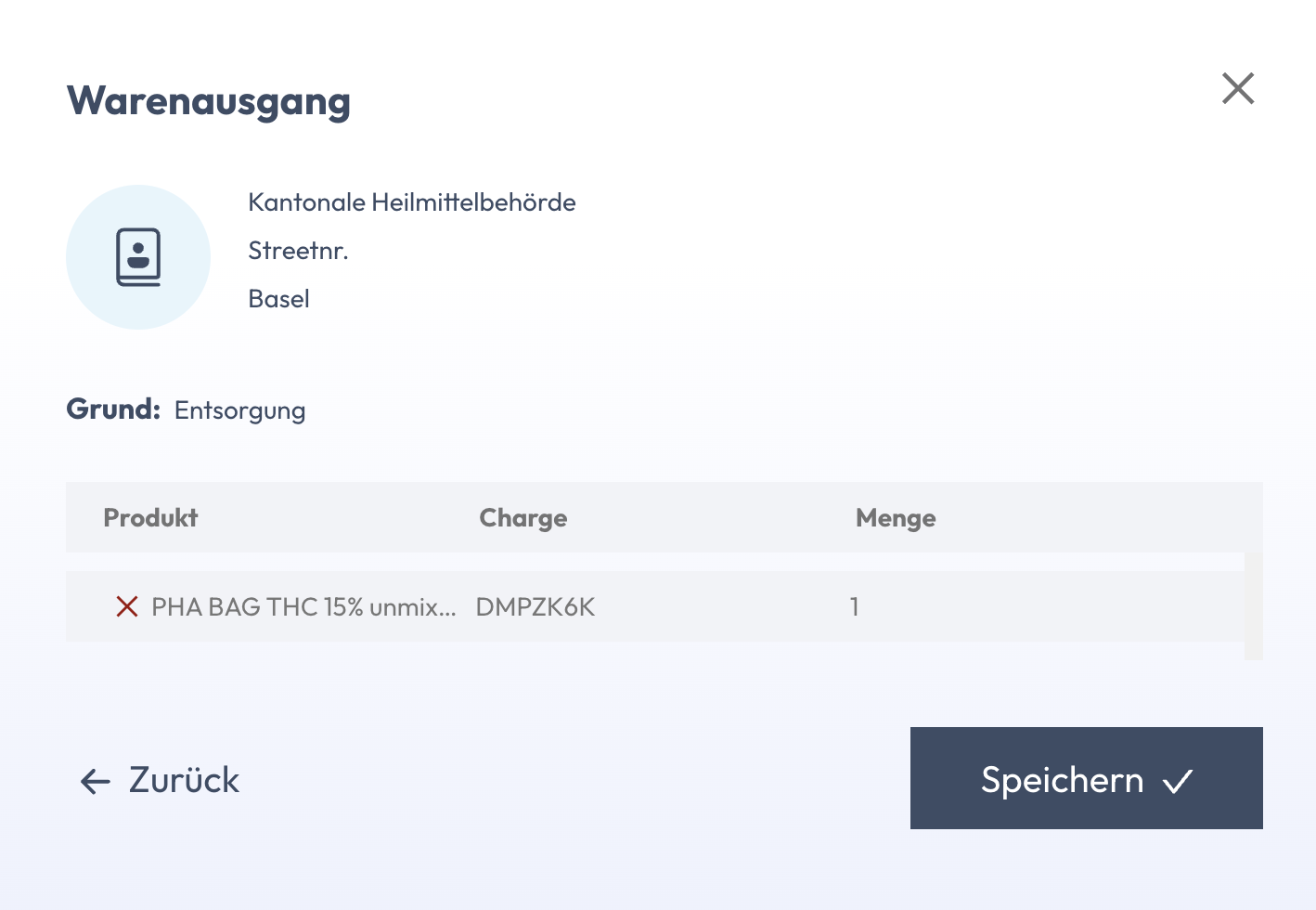
Klicke auf “Speichern” um den Warenausgang zu speichern. Der Vorgang erscheint anschliessend in der Übersicht. Ab diesem Zeitpunkt stehen die in der Sendung enthaltenen Artikel nicht mehr zum Verkauf zur Verfügung.
Mit Klick auf “Lieferung abschliessen” wird der Lieferschein erstellt und die Sendung ist versandbereit.
6.2. Warenausgang abbrechen
Bei Bedarf kann der Warenausgang mit Status “Abgeschlossen” in der Übersicht stornieret werden.
Dazu die entsprechende Zeile auswählen und auf “Warenausgang abbrechen” klicken.
Die Artikel stehen wieder zum Verkauf zur Verfügung.