5. Abgabe

Es ist beim Verkauf sicherzustellen, dass Probanden die Verkaufsstelle nicht mit mehr als 10 Gramm eines unvermischten Cannabisprodukts (Cannabisblüten und Cannabisharz) verlassen. Deshalb dürfen auch nicht mehrere Abgaben nacheinander durchgeführt werden, welche insgesamt mehr als 10 Gramm umfassen.
5.1 Teilnehmer authentifizieren und Abgabe
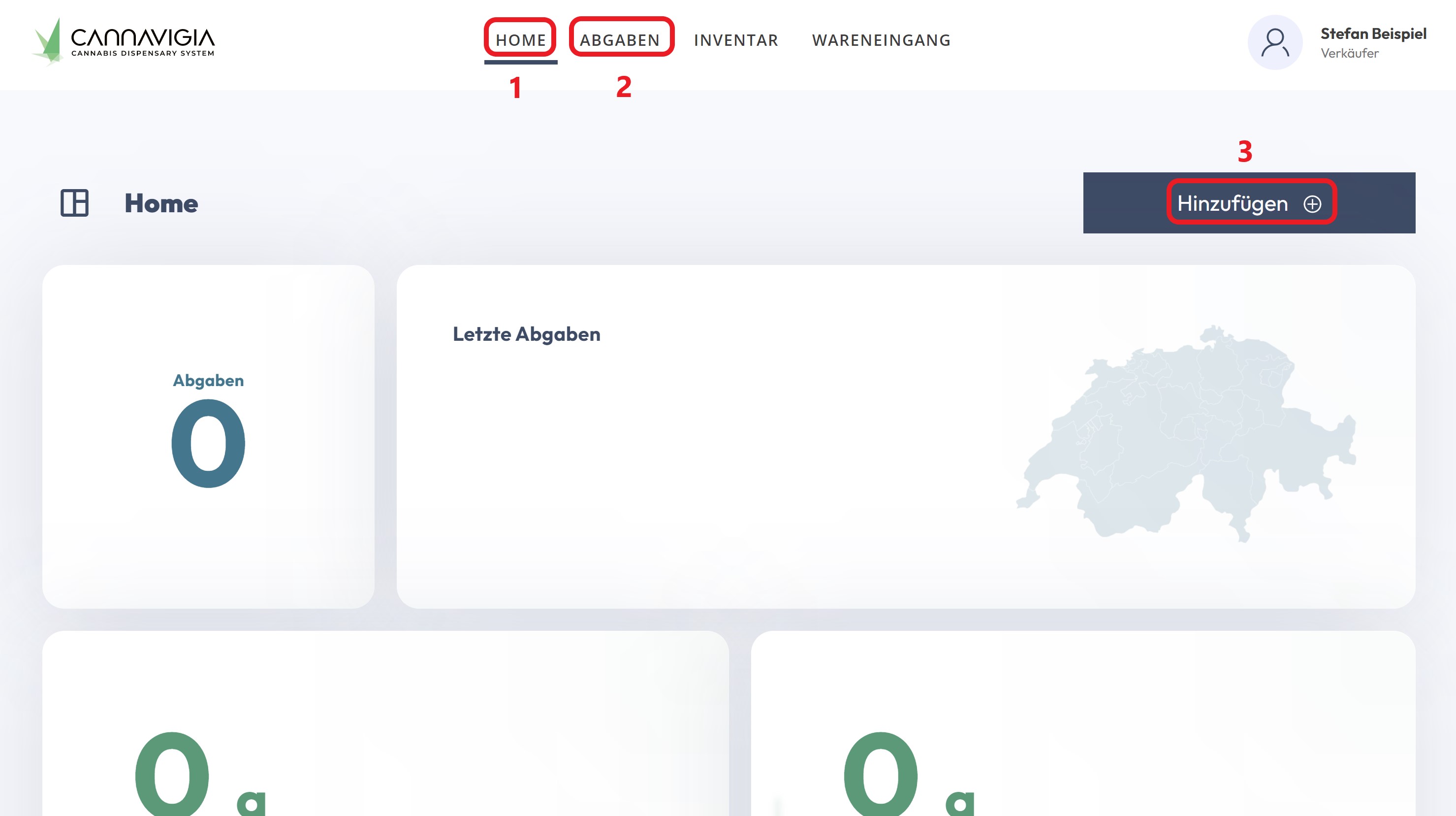
“Home” (1) oder “Abgaben” (2) > “Hinzufügen” (3) oder “Abgabe starten” (4)
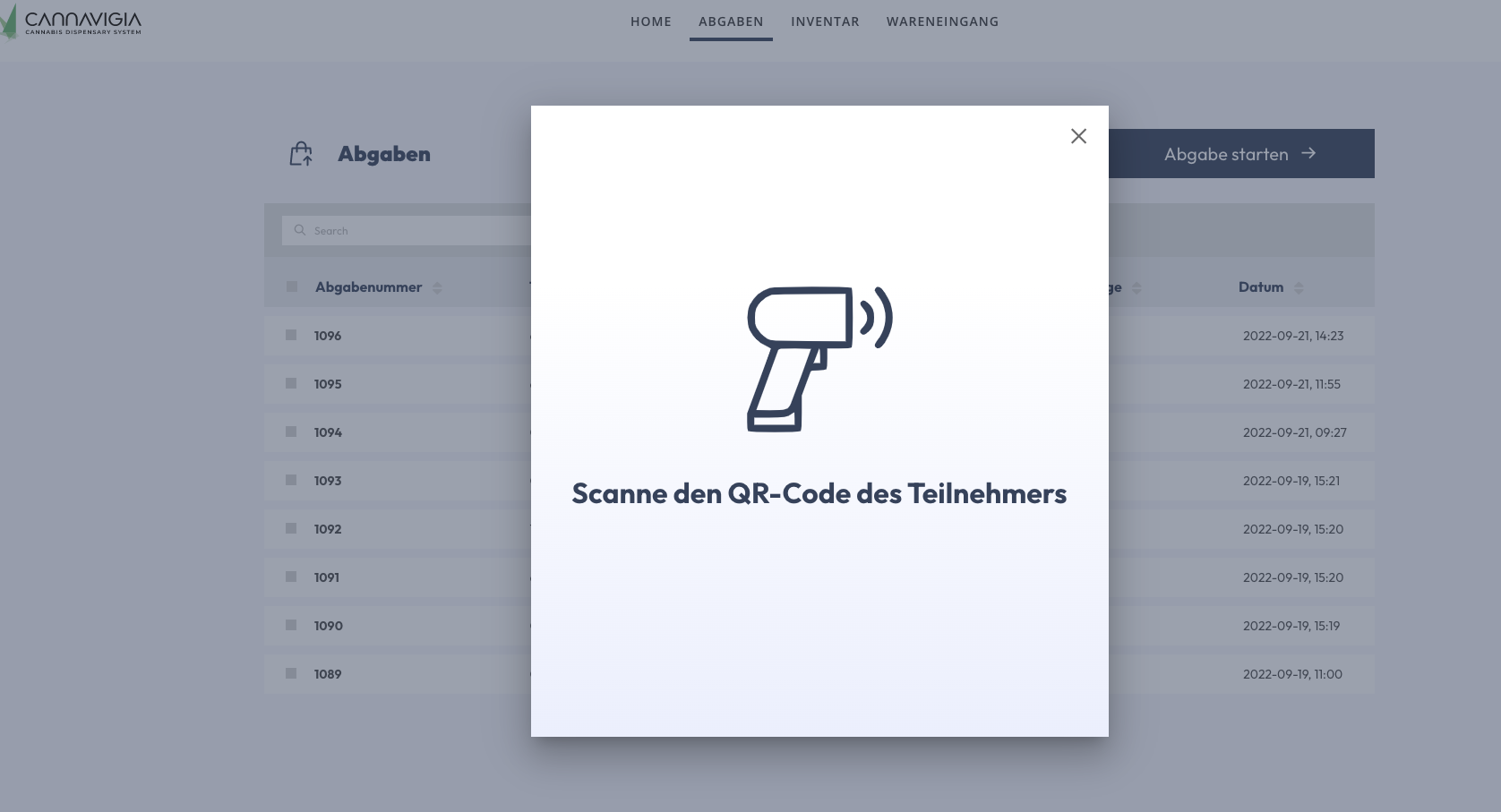
Scannen Sie den QR-Codes des Teilnehmers
Überprüfen Sie, ob die angezeigte Pass-Nummer mit der tatsächlichen Pass-Nummer des Probanden übereinstimmt.
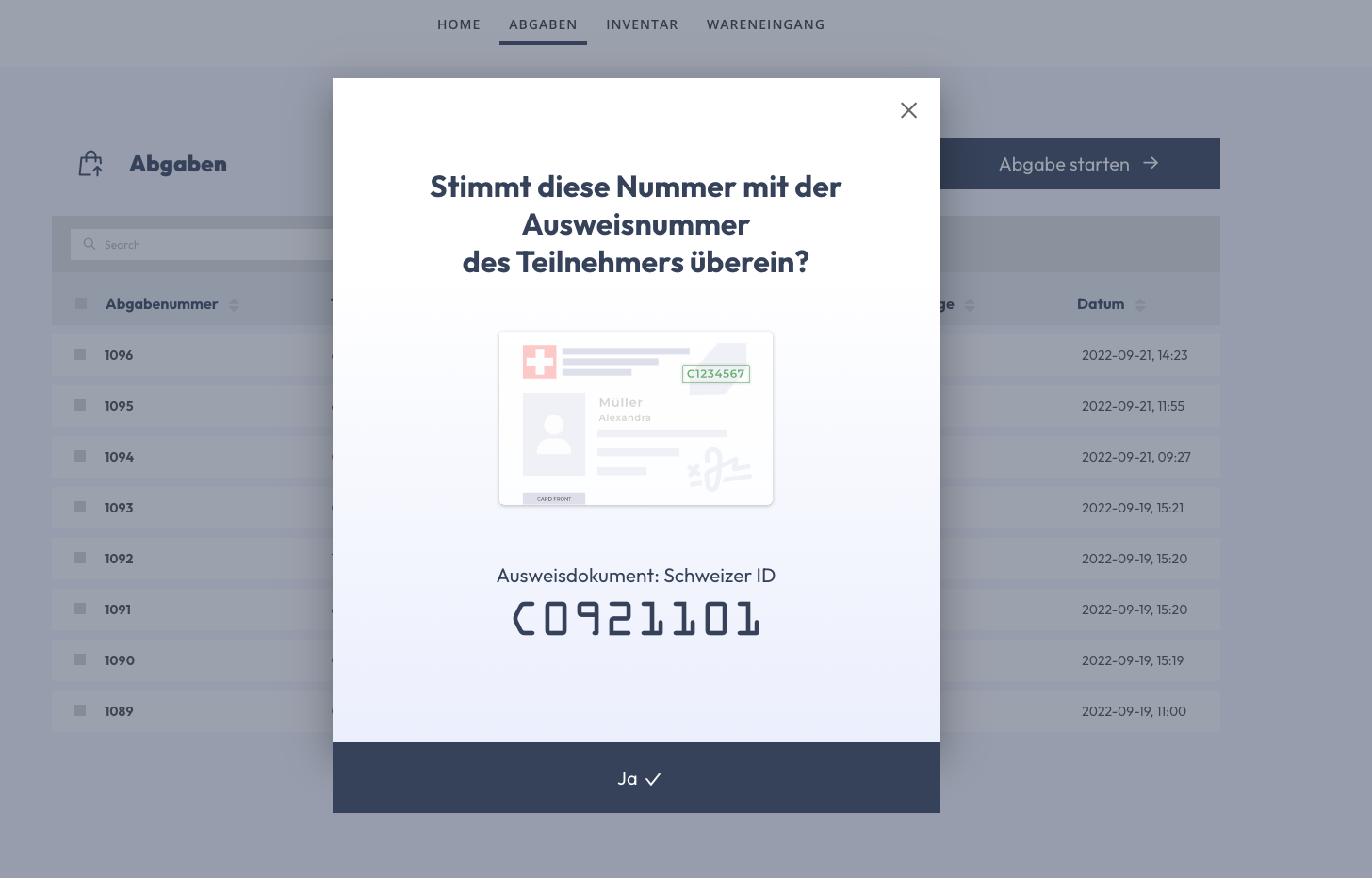
Wenn die Zahl auf dem physischen Ausweisdokument (Schweizer ID, Schweizer Pass, Ausländerausweis) mit der Nummer auf dem Screen übereinstimmt, klicken Sie auf “Ja”.
Stimmen die Nummern nicht überein ist eine Abgabe nicht möglich. Vorgang abbrechen durch Klick auf “X”.
Anzeige “Abgabehistorie”
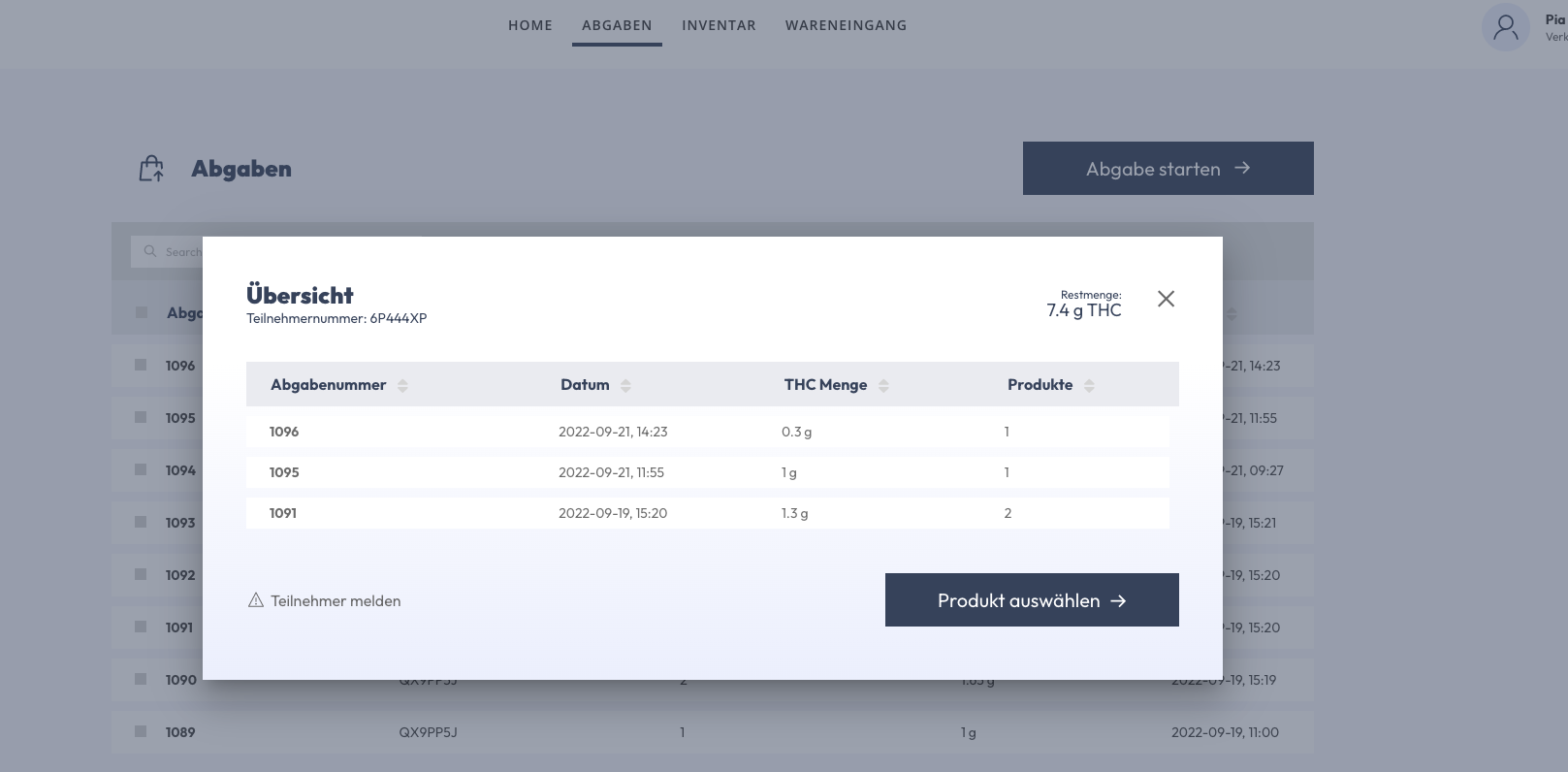
Zeigt die vergangenen Einkäufe eines Teilnehmers. Mit Klick auf eine Abgabenummer öffnet sich der entsprechende Beleg.
Die monatliche Restmenge THC (g) wird oben rechts angezeigt. Ist die Restmenge = 0, so kann keine Abgabe stattfinden. Vorgang abbrechen durch Klick auf “X”.Produkt auswählen
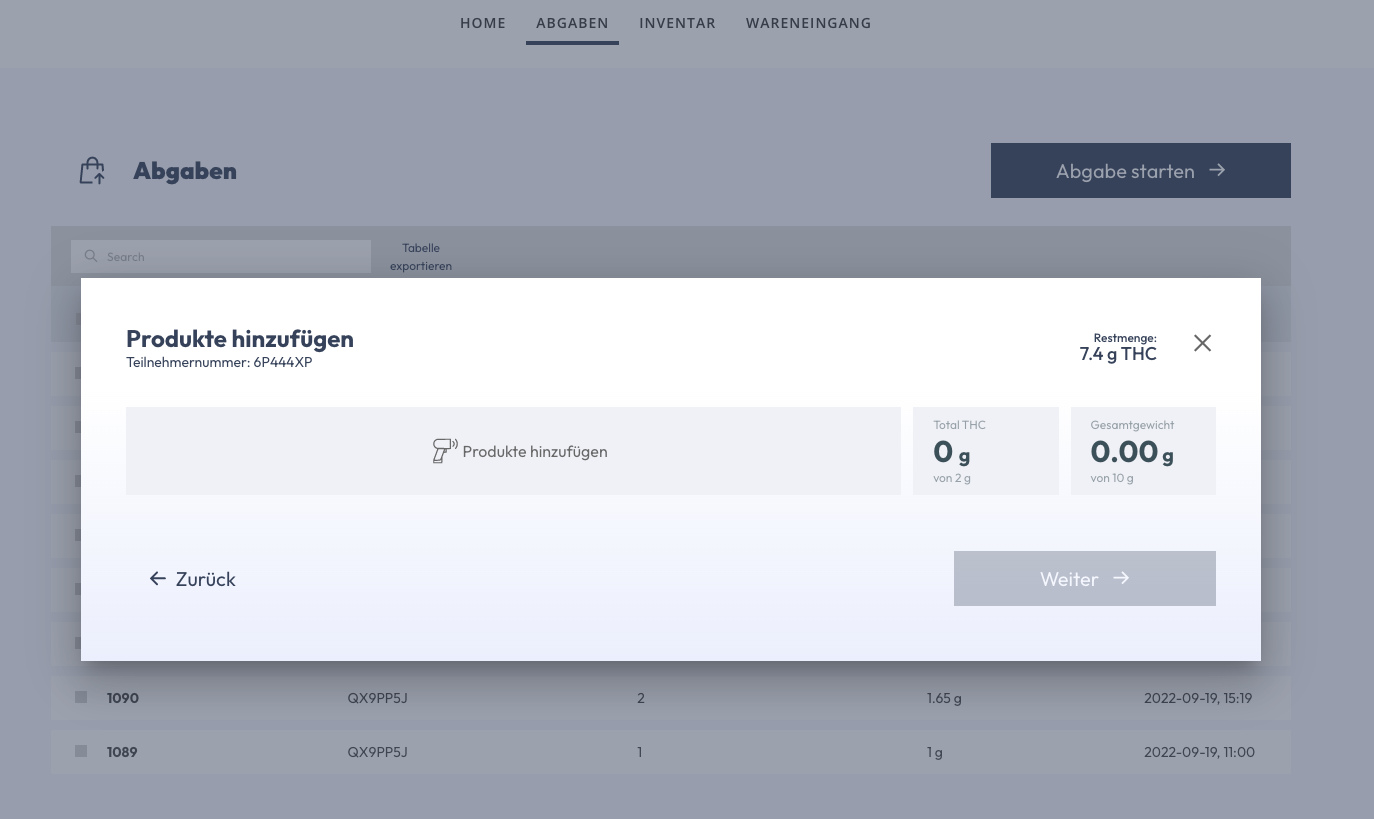
a. Barcode auf dem Produkt scannen
b. QR-Code mit der serialisierten Verpackungsnummer scannen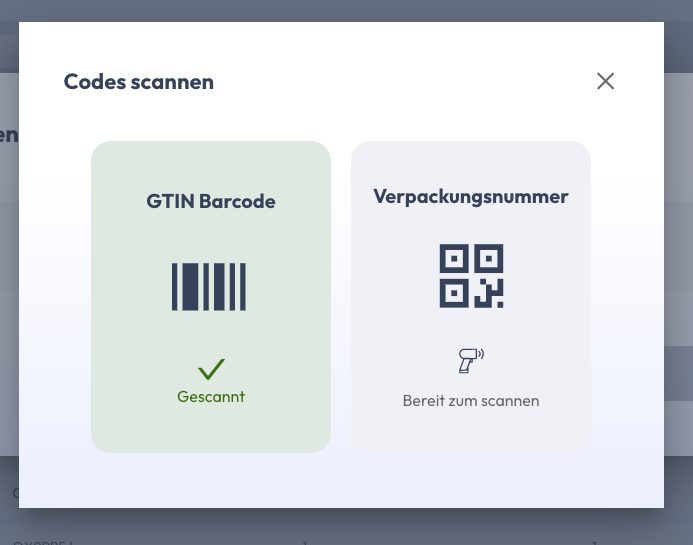
c. Die auf dem Artikel angegebene Chargen-Nummer auswählen
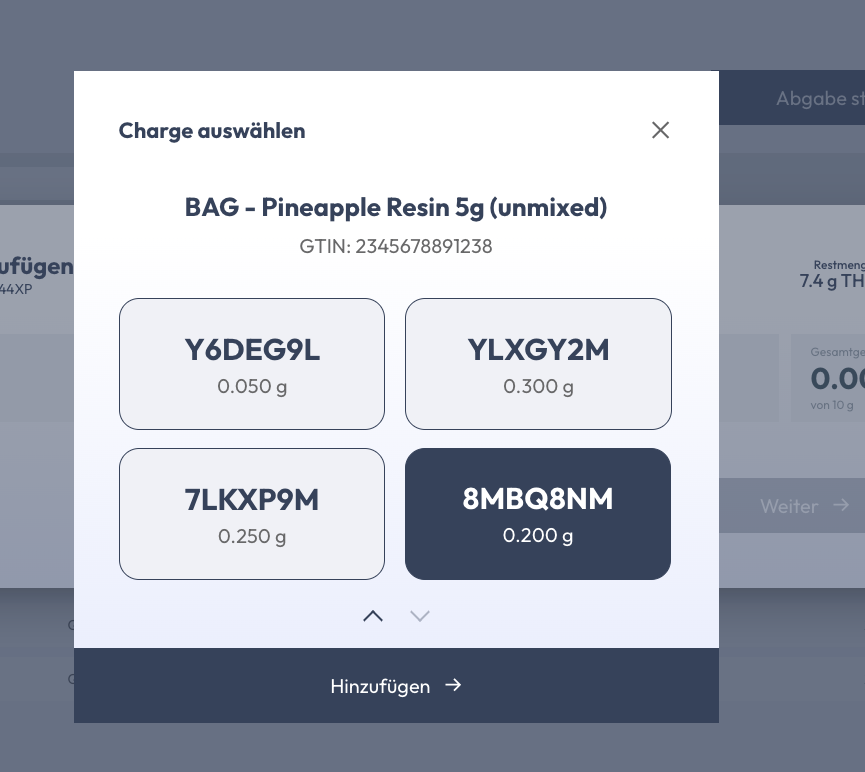
d. Weitere Produkte hinzufügen oder auf “Weiter” klicken
e. Um ein Produkt aus der Liste zu entfernen auf “x” klicken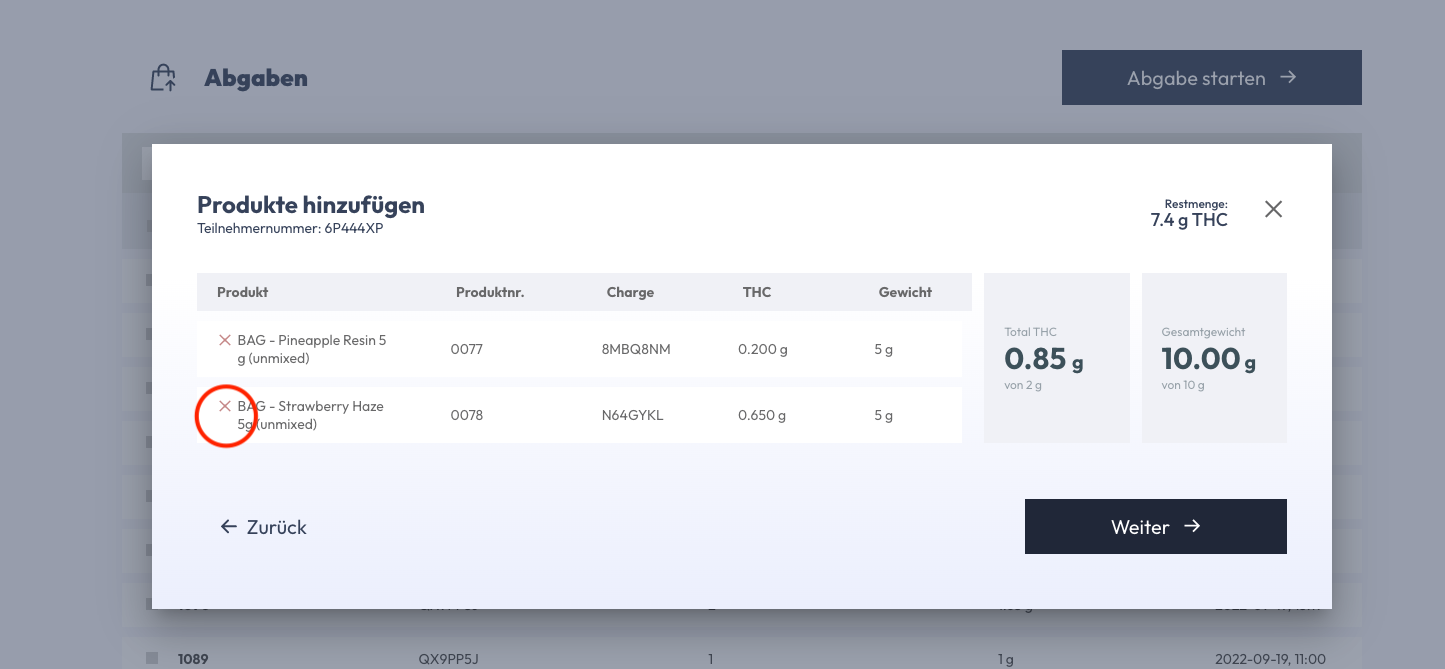
f. Produkte überschreiten Abgabelimiten:

Limitierte Abgabemenge
Überschreitet die zu abgebende Menge entweder das Maximalgewicht oder die maximale THC Menge pro Abgabe (2g), erscheint ein entsprechender Warnhinweis.
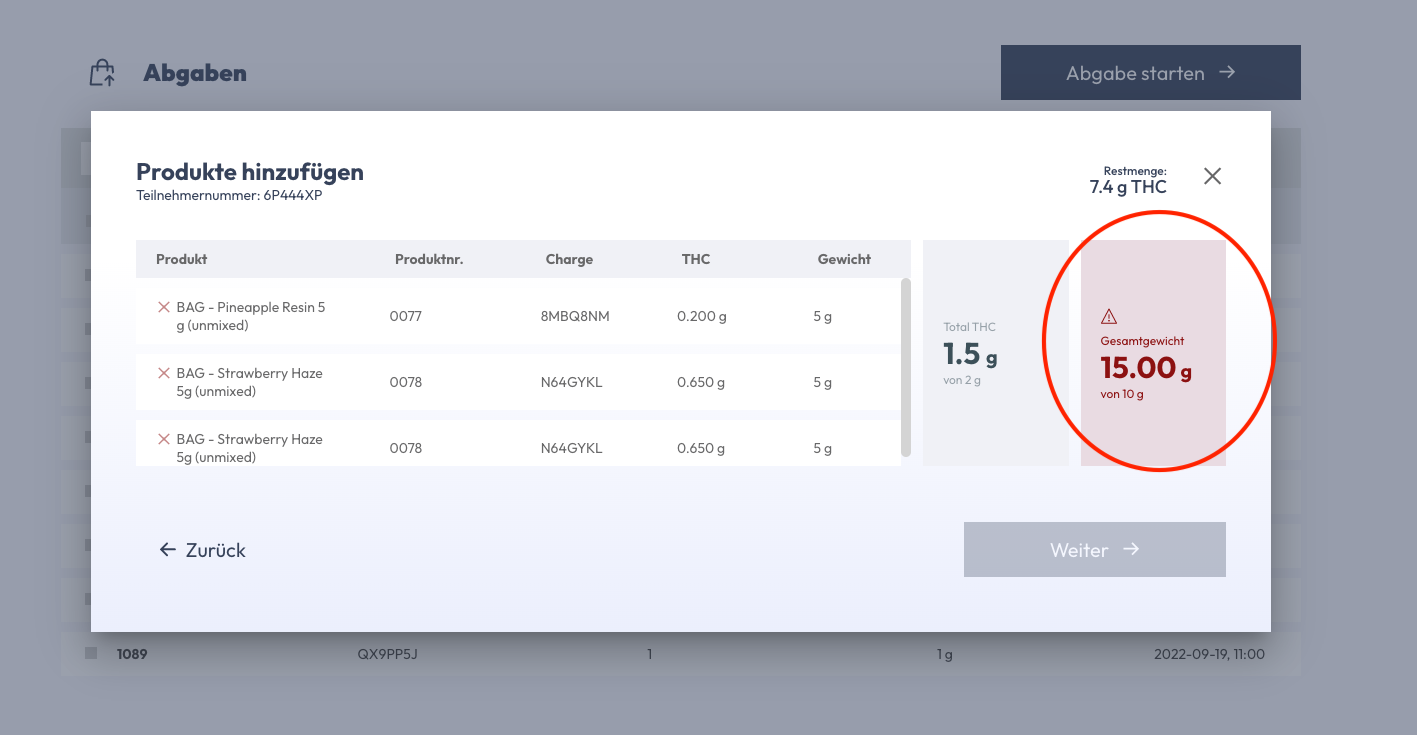
Entweder Produkt entfernen oder Abgabe abbrechen durch Klicken auf “X”.
Produktübersicht, Zahlungsbestätigung und Beleg
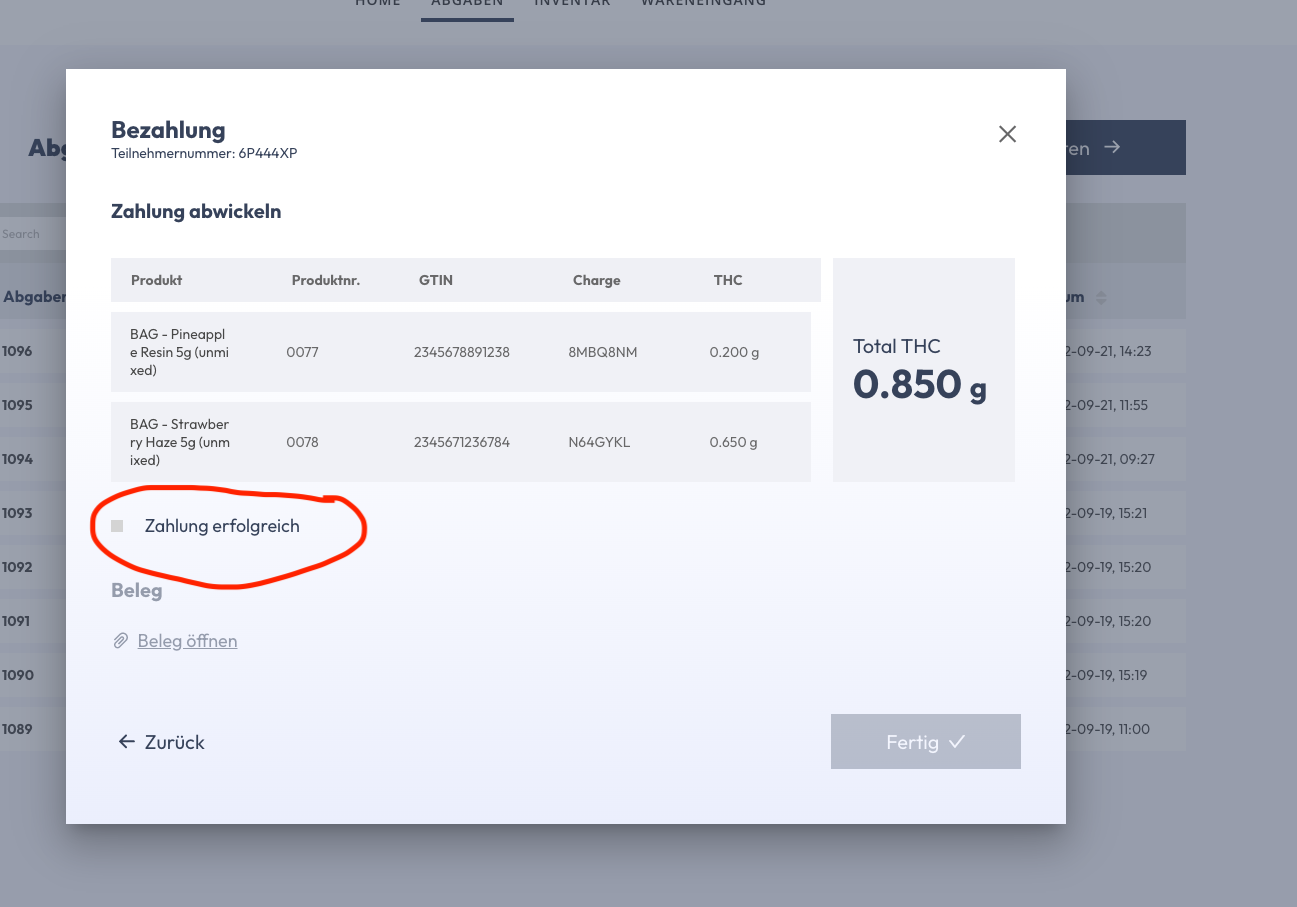
Sobald die Zahlung im Kassensystem der Abgabestelle erfolgreich durchgeführt wurde, kann die Abgabe in Cannavigia beendet werden.
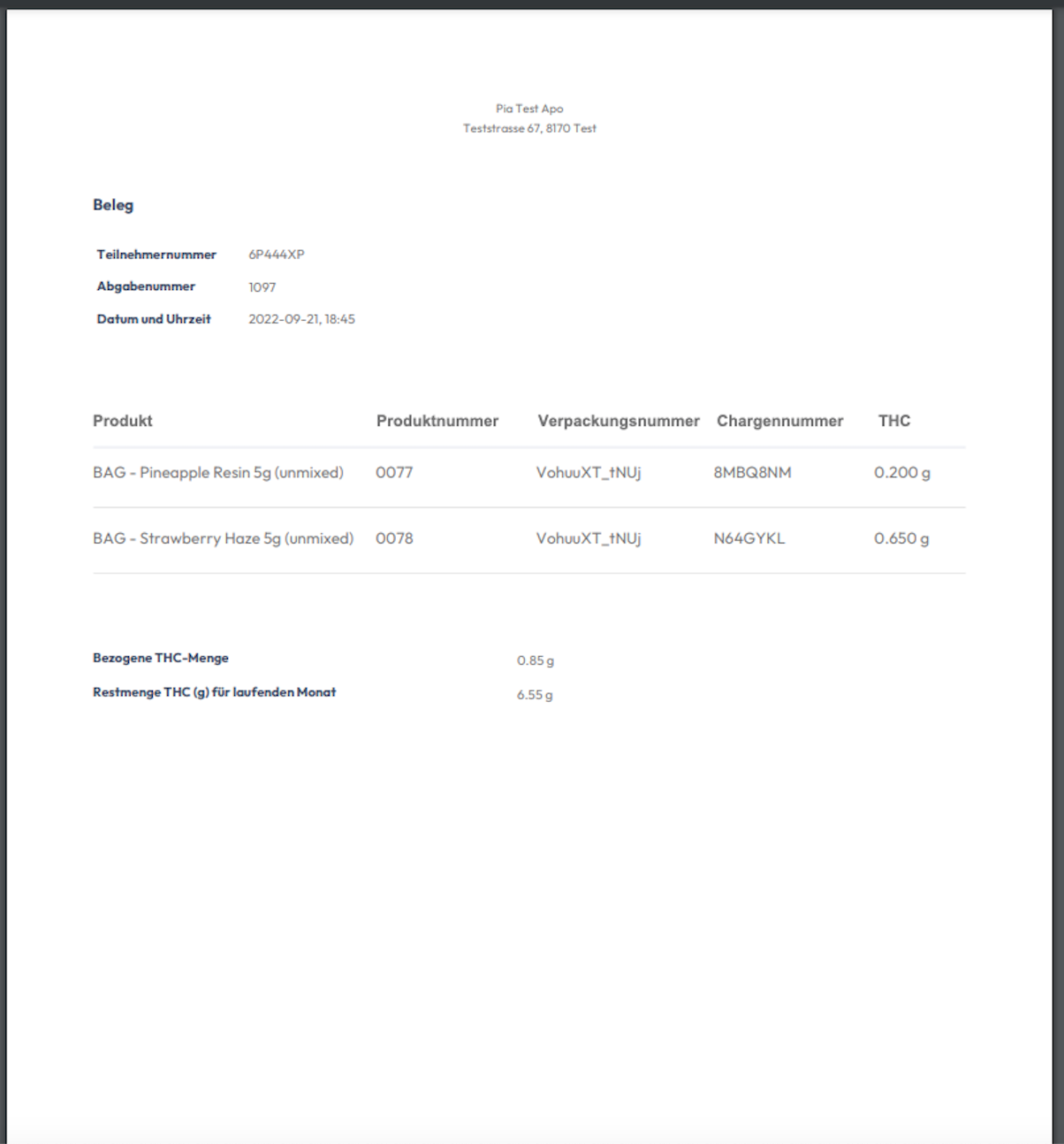
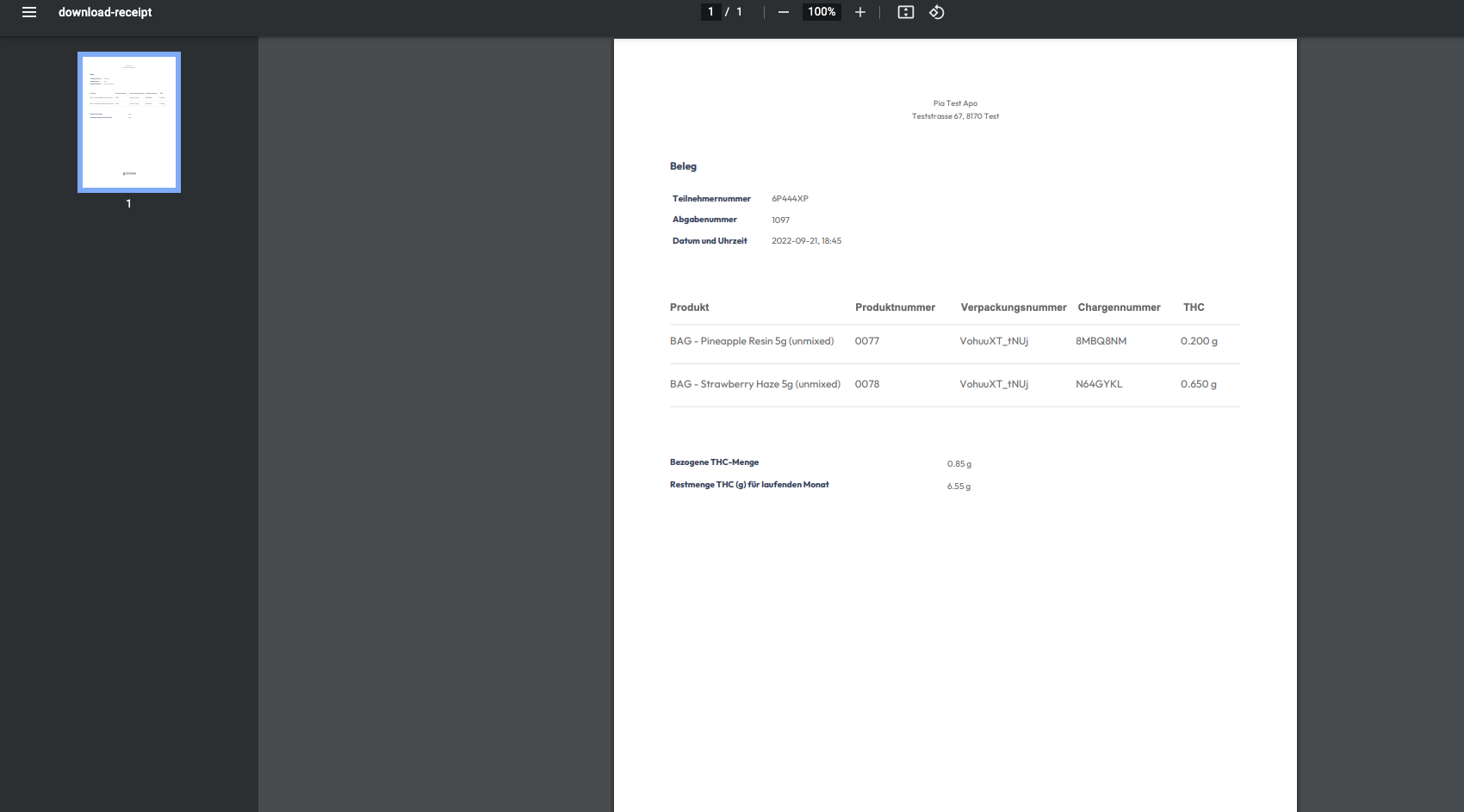
Nach Bestätigung der erfolgreichen Bezahlung, besteht die Möglichkeit einen Beleg für den Teilnehmer auszudrucken. Klick auf “Beleg öffnen”.
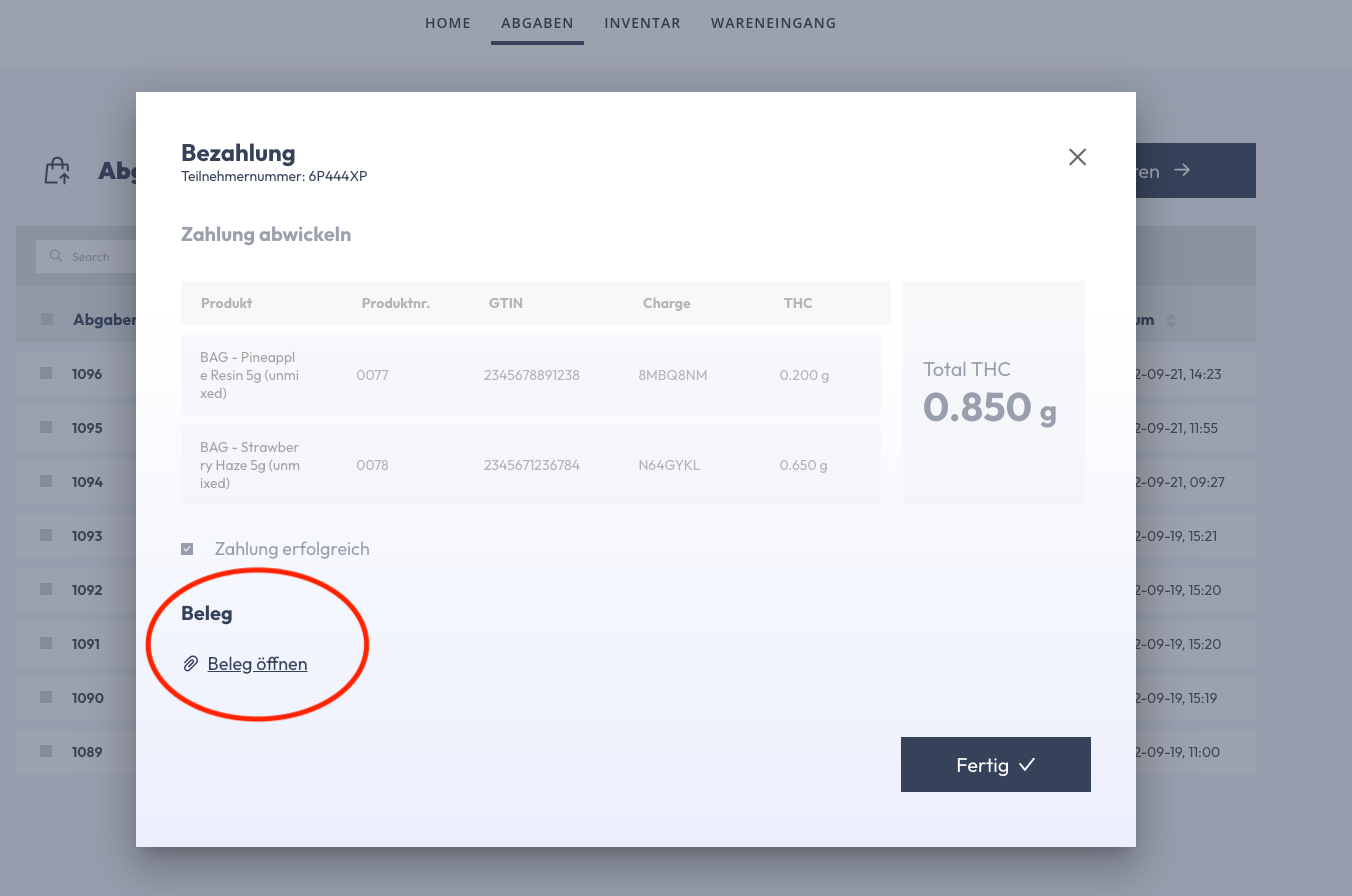
Es öffnet sich ein separates Browserfenster mit dem Beleg. Kann als PDF runtergeladen und/oder gedruckt werden.
Abgabe abschliessen
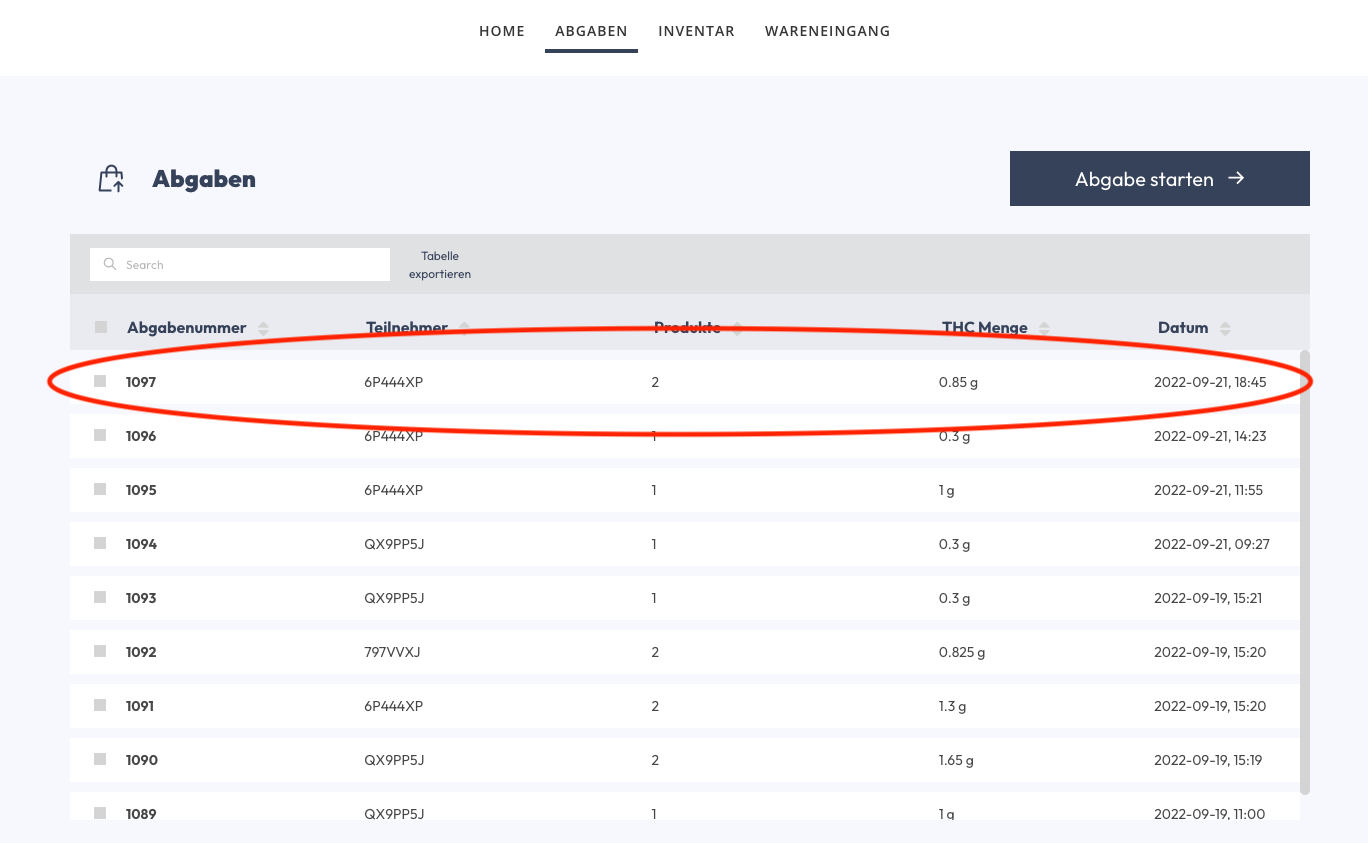
Klick auf “Fertig”. Neuste Abgabe erscheint zuoberst auf der Liste der Abgaben.
5.2 Abgabe stornieren
Eine Abgabe kann nur innerhalb des Monats in dem der Einkauf stattgefunden hat storniert werden. Eine Abgabe im Februar kann demnach nicht im März storniert werden.
Es kann jeweils die letzte Abgabe eines Teilnehmers storniert werden
Um eine Abgabe zu stornieren, muss der Teilnehmerausweis gescannt werden.
Um einen Artikel mit serialisierter Verpackungsnummer zu stornieren, muss die Verpackungsnummer gescannt werden.
Eine Abgabe kann teilweise (einzelne Artikel) oder komplett storniert werden
Es kann vorkommen, dass ein Artikel oder eine ganze Abgabe storniert werden muss. Mögliche Gründe:
Nach dem erfolgten Kauf möchte der Teilnehmer einen Artikel umtauschen
Aus Versehen wurde dem Teilnehmer das falsche Produkt verkauft und muss umgetauscht werden
Die Abgabe wurde vor erfolgter Zahlung im System gespeichert. Teilnehmer kann nicht bezahlen und die Abgabe muss entsprechend im System storniert werden.
Um eine Abgabe zu stornieren, klicken Sie auf “Abgaben” > “Abgabe stornieren”
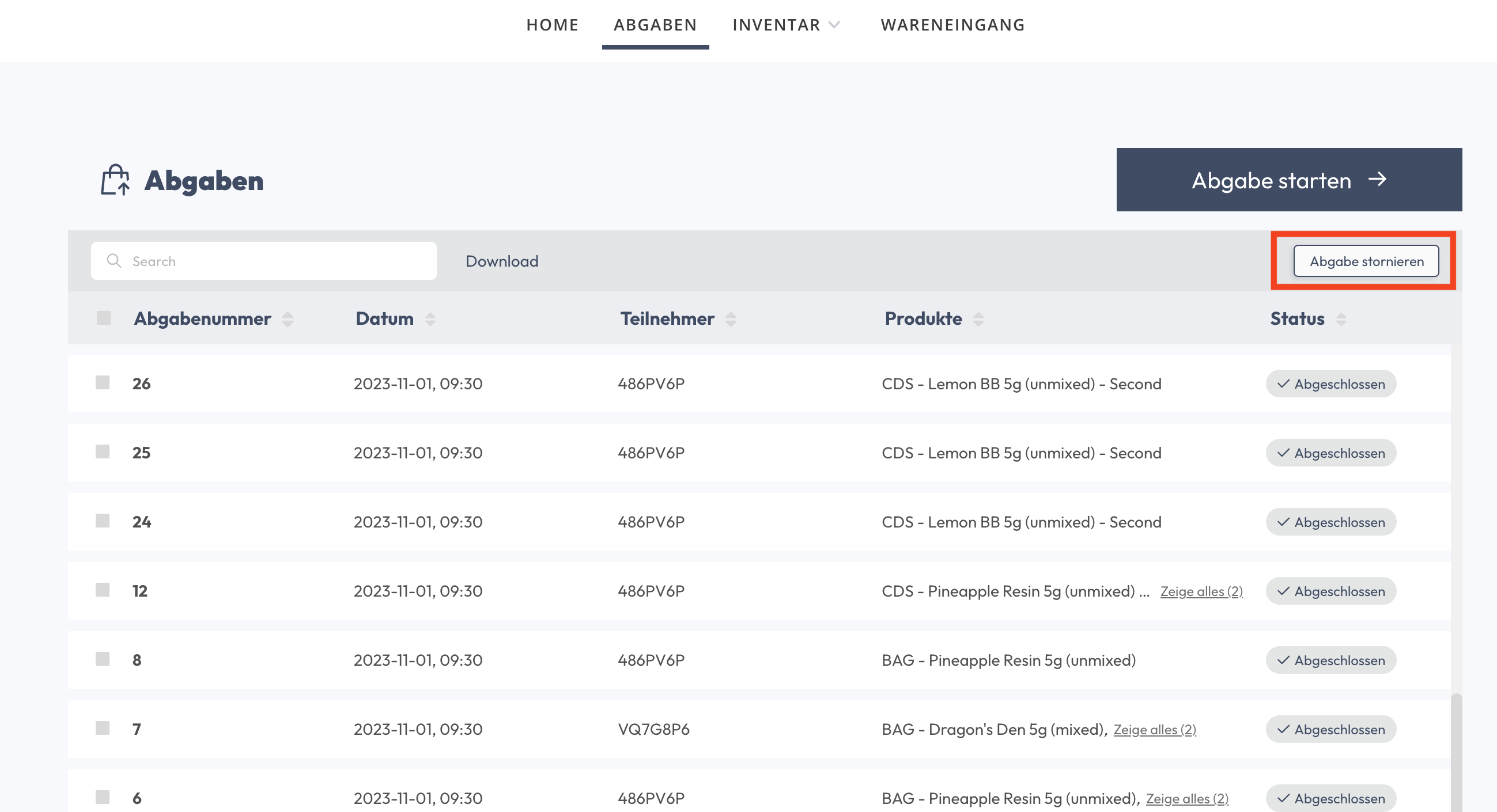
Scannen Sie den Teilnehmerausweis
Wählen Sie die zu stornierenden Artikel aus und klicken Sie auf “Artikel stornieren”
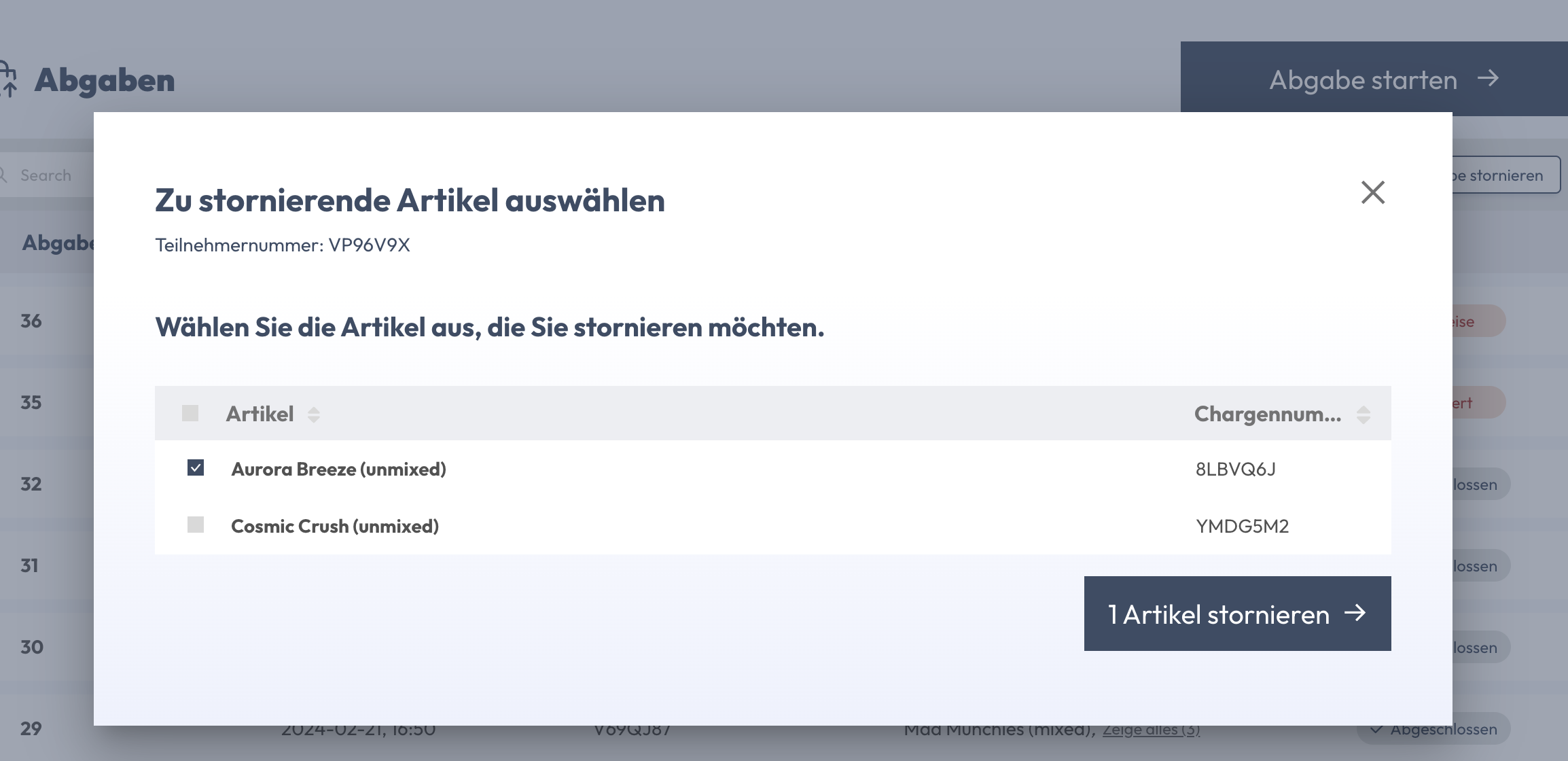
Bei Artikeln mit serialisierten Verpackungsnummern, scannen Sie die Verpackungen (QR-Codes) der Artikel, die storniert werden sollen. Klicken Sie auf “Artikel stornieren”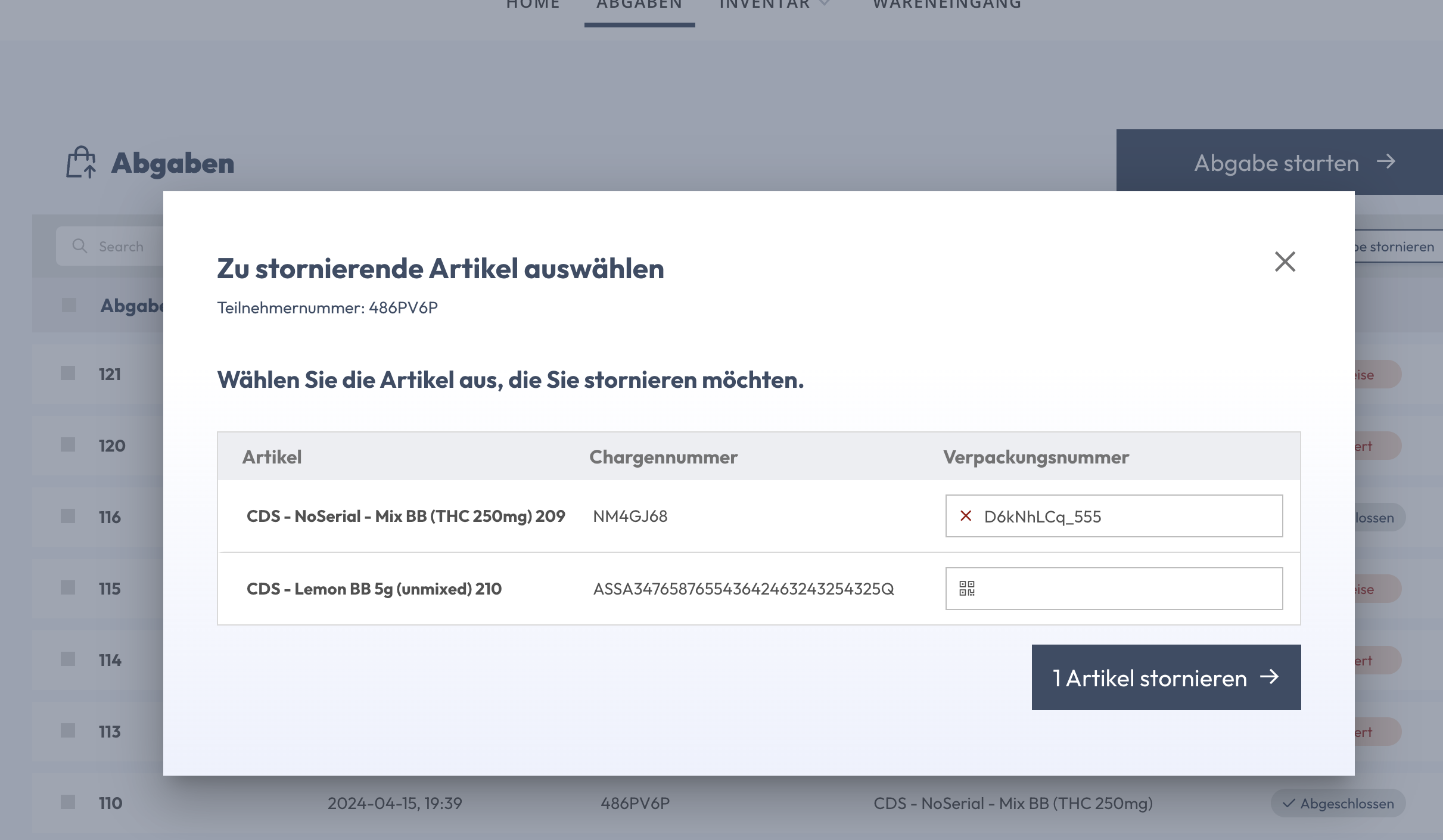
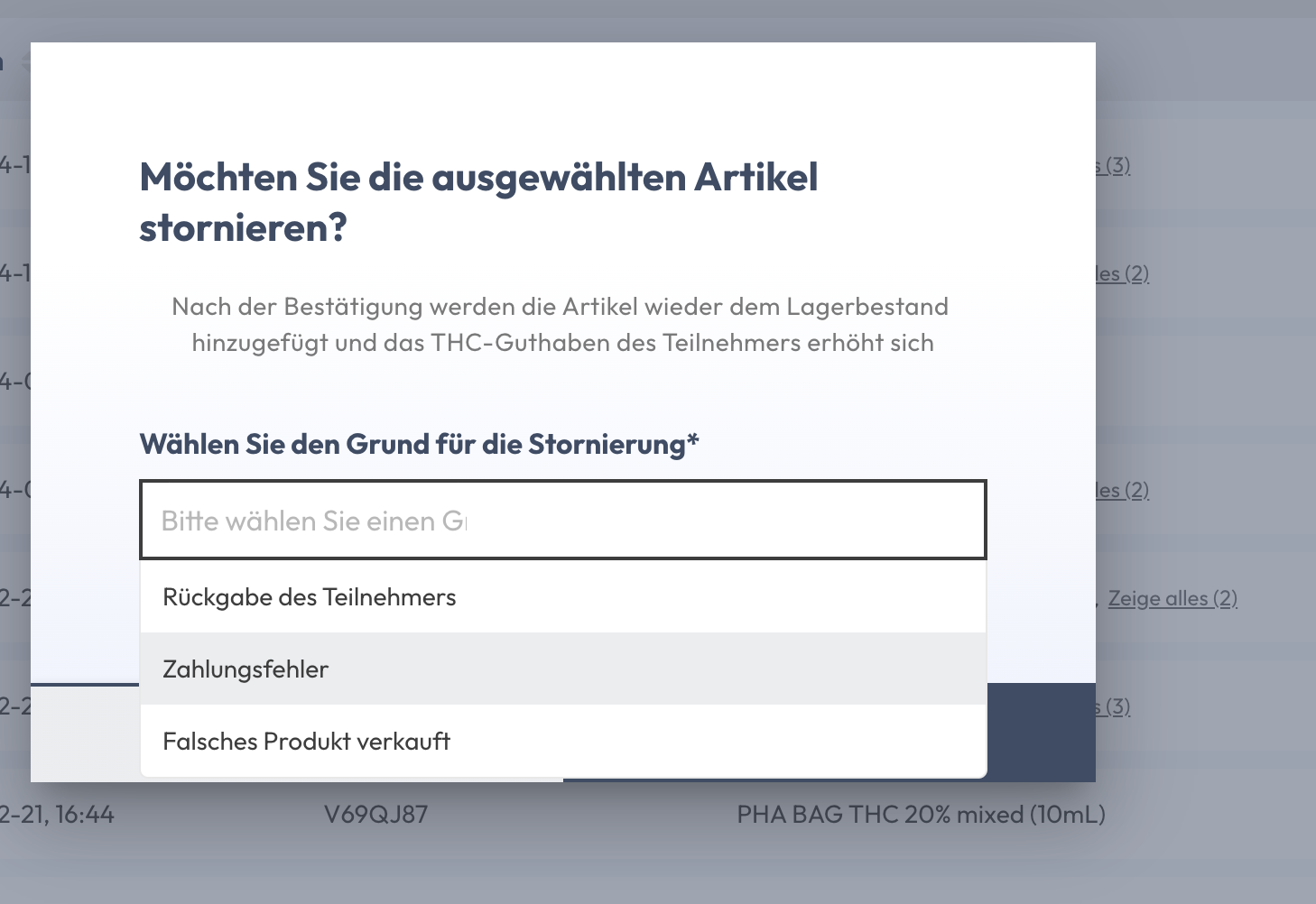
Geben Sie einen Grund für die Stornierung an und klicken Sie auf “Bestätigen”
Nach der Stornierung
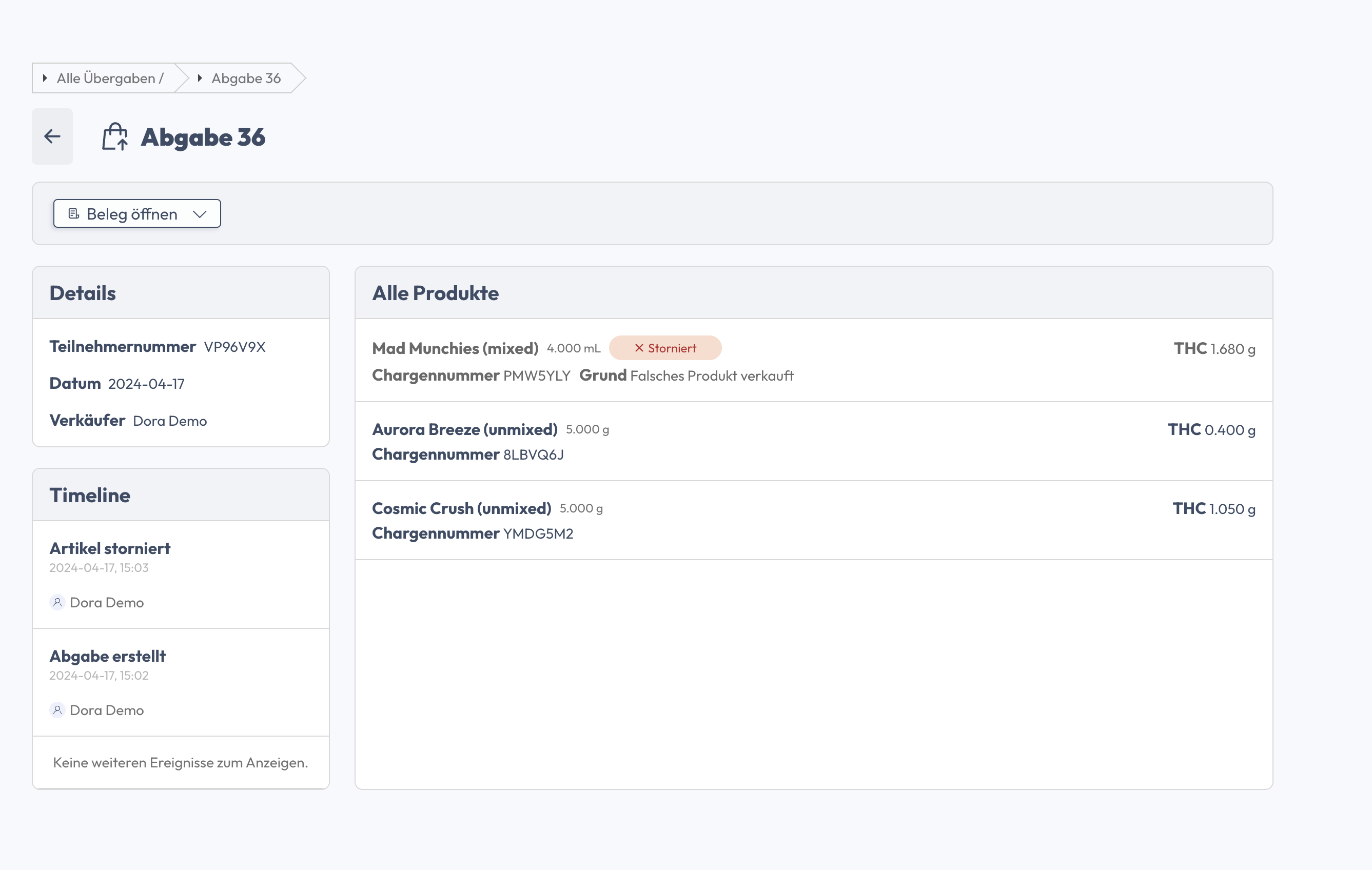
Stornierte Artikel werden zurückgebucht und stehen erneut zum Verkauf zur Verfügung
Die monatliche Restmenge THC (g) des Teilnehmers wird wieder erhöht
Die Details der Stornierung können mit Klick auf die Abgabenummer eingesehen werden
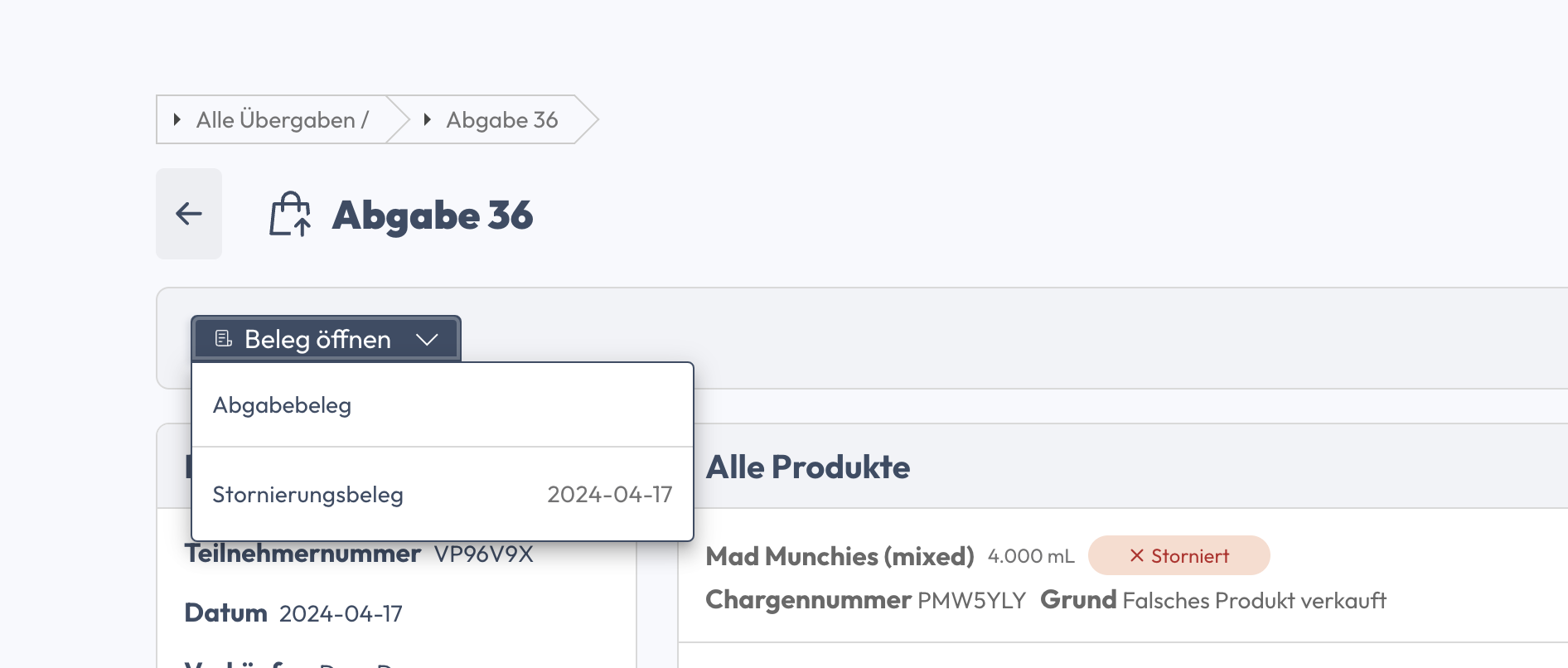
Mit Klick auf “Beleg öffnen” lässt sich der Abgabe- wie auch der Stornierungsbeleg öffnen (PDF)
5.3 Vorfall melden
Die Studienleitung bestimmt, ob diese Funktionalität den Bezugsstellen zur Verfügung steht.
Diese Funktionalität setzt voraus, dass ein E-Mail Dienst auf dem verwendeten Gerät (PC, Mac, Tablet etc.) installiert ist.
Scan Teilnehmer QR-Code > Übersicht > “Teilnehmer melden”
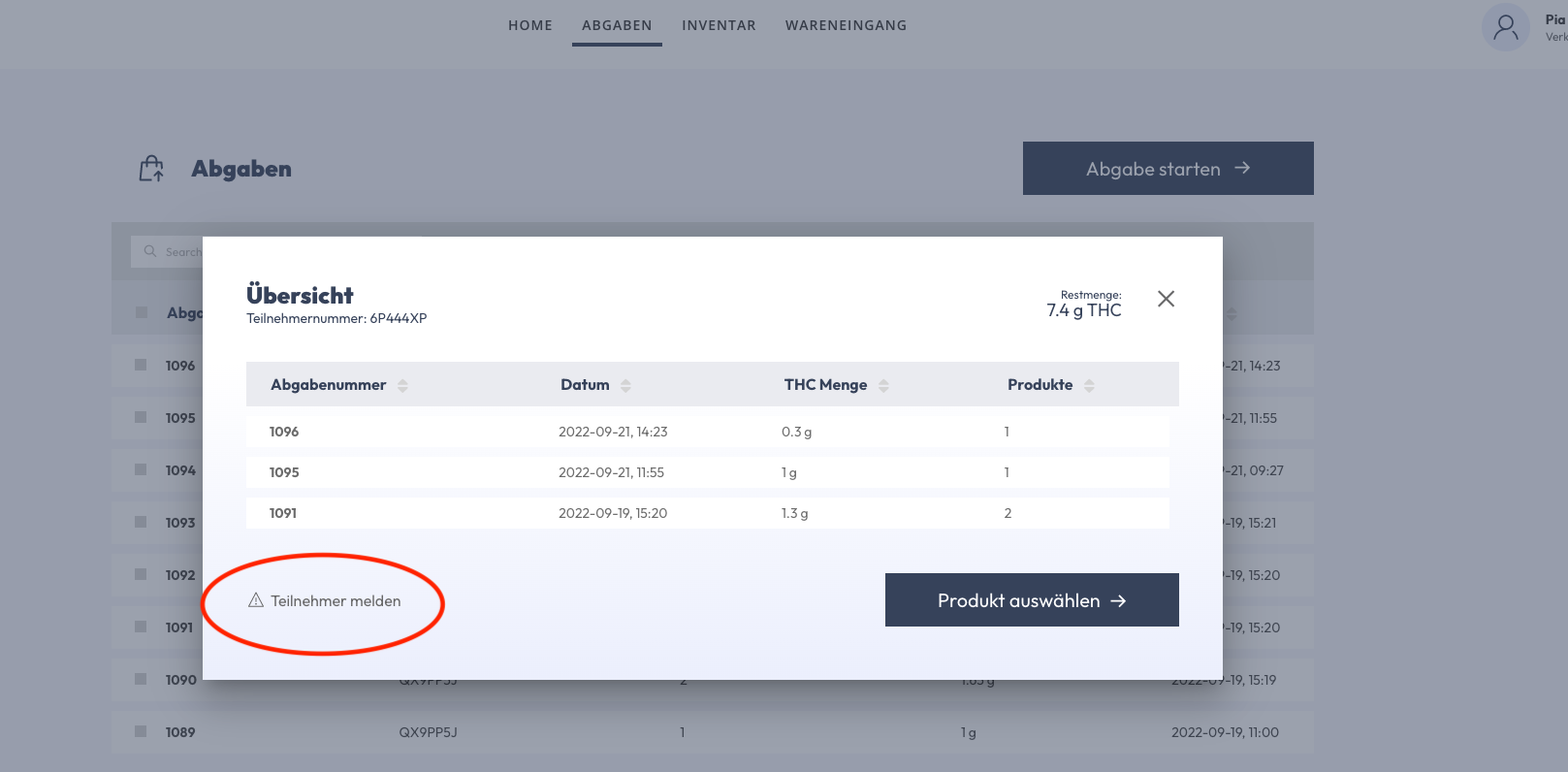
Es öffnet sich der E-Mail Dienst. Teilnehmernummer wird automatisch im “Betreff” angezeigt.
5.4 Beleg
“Abgaben” > Klick auf Abgabenummer > Beleg öffnet sich in separatem Tab.